

「WordPressでブログを書いているけれど、データベース(DB)の中身は見たことがない…」という方は多いはず。
でも、実はDBはあなたのWebサイトの大切なデータを預かる「巨大な倉庫」です。
WordPressデータベースの全体像:12個の標準テーブル一覧
WPをインストールした時に自動で作られる12個の標準テーブルの役割をまずは表で解説し、その中でも特に「自分でもメンテナンスしやすい」重要な項目をピックアップして後ほどご紹介します。
| カテゴリ | テーブル名 | 何が入っているか(ざっくり) |
|---|---|---|
| 投稿・固定ページ | wp_posts | 記事の本文、タイトル、固定ページ、メニュー。 |
wp_postmeta | 記事の付随情報(カスタムフィールドなど)。 | |
| 設定・キャッシュ | wp_options | サイト設定、プラグイン設定、Transientデータ。 |
| 分類(タグ・カテゴリ) | wp_terms | カテゴリ名やタグ名そのもの。 |
wp_term_taxonomy | 「これはカテゴリ」「これはタグ」という分類。 | |
wp_term_relationships | どの記事にどのタグが付いているかの紐付け。 | |
wp_termmeta | カテゴリやタグの付随情報。 | |
| ユーザー | wp_users | ユーザー名、パスワード、メールアドレス。 |
wp_usermeta | ユーザーのプロフィール詳細や権限。 | |
| コメント | wp_comments | 投稿されたコメントの内容。 |
wp_commentmeta | コメントの付随情報。 | |
| リンク | wp_links | (現在はほぼ使われない)リンクマネージャー用。 |
【厳選】特に意識しておきたい5つの重要テーブル
多くのブロガーさんは、「記事をたくさん書こう!」と毎日頑張っています。
でも実は、記事を書けば書くほど、DBの中身は雪だるま式に増えていきます。
- 記事を書くたびにデータが溜まる(wp_posts)
- 記事を分けるためにカテゴリーが増えてデータが溜まる(wp_terms)
- さらに、あなたが知らない間にも「一時的なメモ(Transient)」が勝手に溜まり続ける……
この小さな積み重ねが、気づかないうちにWebサイトを重くさせ、疲弊させてしまう原因なんです。
そこで、数あるテーブルの中でも、特に「これだけは知っておいてほしい!」という5つをピックアップし、サイトへの影響度を点数にしてみました。
| テーブル名 | 重要度(いじりやすさ) | 特徴 |
|---|---|---|
| wp_posts | ★★★☆☆ | 記事の本体。消すとサイトが空っぽになる最重要項目。 |
| wp_comments | ★★☆☆☆ | スパムが溜まると重くなる。定期的な掃除が必要。 |
| wp_terms | ★★☆☆☆ | カテゴリが増えすぎた時に整理が必要な場所。 |
| wp_users | ★☆☆☆☆ | ログイン情報の核。滅多に触らない。 |
| wp_options | ★★★★★ | 設定と「ゴミ(一時データ)」が溜まる場所。一番メンテの恩恵が大きい! |
5つのピックアップの中から、更に焦点を当てると2つに絞られます。
- wp_posts (★4): 「ブロガーの努力の結晶。でも、リビジョン(書き直し履歴)などで意外とゴミも溜まりやすい」
- wp_options (★5): 「自分では操作していないのに、システムが勝手にメモを書き溜めて、いつの間にか一番太りやすい場所だから」
データベース操作に欠かせない「3つの要素」
まずは、データベースを扱う上でよく登場する3つのキーワードについて、それぞれの役割を整理しておきましょう。
データベース(DB)
膨大なデータを整理して保管しておく「データの格納場所」です。Webサイトの投稿内容やユーザー情報などがここに集約されます。
SQLクエリ
データベースに対して「データを取り出す」「書き換える」といった命令を出すための「専用言語(指示)」のことです。
phpMyAdmin
本来は文字入力(コマンド)で操作するデータベースを、ブラウザ上でマウス操作できるようにした「管理用ツール」です。
勝手に溜まる「ゴミ」の正体:Transient(トランジエント)とは?
メンテナンス優先度★5つの wp_options を太らせる大きな原因、それが Transient です。
「名前すら聞いたことがない」という方も多いかもしれませんが、実はあなたのサイトの動作を左右する『隠れた主役』と言っても過言ではありません。
まずは、このデータが一体何をしているのか、その正体から紐解いていきましょう。
Transient(一時データ)って何?
簡単に言うと、WordPressが「後でまた使うから、ちょっとここにメモしておこう」と一時的に保存したデータのことです。
- 良いところ: メモを読み返すだけなので、サイトの表示速度が速くなる。
- 困ったところ: 本来は期限が来たら消えるはずなのに、消えずにDBに残骸として残り続けることがある。
これが積み重なると、DBという倉庫が「古いメモ書き」で溢れかえり、逆にサイトの動きを鈍らせてしまいます。
安全なメンテ(SQL):初心者でも「怖くない」理由
「DBのデータを消すなんて怖い!」と思うかもしれません。でも、Transientに限っては以下の理由で比較的安全です。
- 自動で復活する: もし必要なメモを消してしまっても、WPが必要だと思えばその場でまた新しいメモ(Transient)を作り直してくれます。
- 設定は消えない: サイトの大事な設定(サイト名など)とは別の「一時的な値」なので、消してもサイトが真っ白になるリスクが非常に低いです。
だから、DB操作の第一歩としてTransientの掃除から始めてみるのがオススメなんです。
まずは中身を覗いてみよう
データベースを操作すると言っても、いきなりデータを消すわけではありません。まずは「どんなゴミ(Transient)が溜まっているか」を覗いてみましょう。
SELECT * FROM wp_options WHERE option_name LIKE '_transient_%';これをphpMyAdminなどで実行しても、データが表示されるだけで何も壊れません。まずは自分のサイトの「倉庫の隅っこ」を覗いてみるのが、怖さをなくす第一歩です。
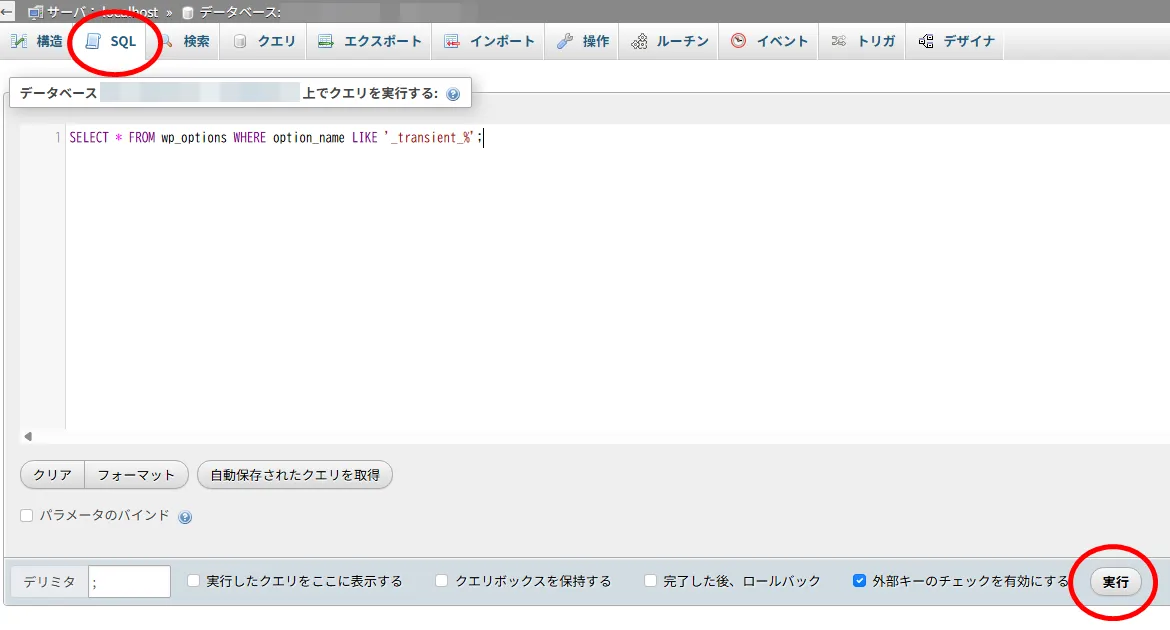
初心者向け:phpMyAdminでの操作手順
- DB(データベース)を選択: 左側のリストから、自分のサイトのデータベース名をクリックします。
- 「SQL」タブをクリック: 上のメニューにある「SQL」という文字を押します。
- クエリを入力: 白い大きな入力欄に、先ほどのコードを貼り付けます。
- 「実行」ボタンを押す: 右下にある「実行」(または「Go」)ボタンを押せば完了です!
Transientの確認
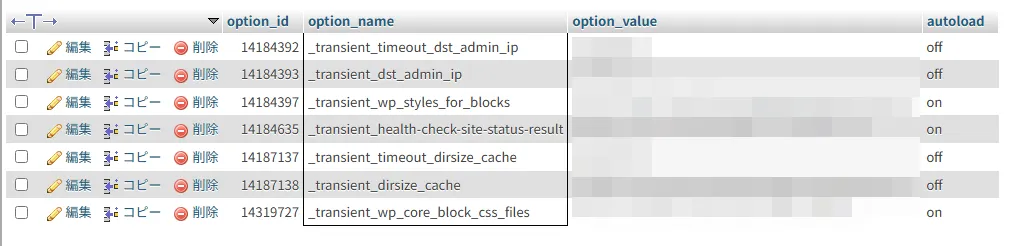
このように、DB内に残っているTransientが表示されます。これを定期的に削除せずに放置していると、大量に居座り続けている事があります。
Transientの削除をする前の注意事項と実行
- 万が一のために、実行前には必ずデータベースのバックアップ(UpdraftPlusなどのプラグインでOK)を取っておきましょう。
- コピーした際、
'(シングルクォート)が全角や曲線になっていないか確認してください。真っ直ぐな半角なら正解です。 - これは『一時的なメモ』を消すだけなので、サイトの設定が消えることはありません。必要なメモは、次にサイトを開いた時にWordPressが勝手に作り直してくれます。
Transientを削除するSQL(掃除用)
DELETE FROM wp_options WHERE option_name LIKE '_transient_%';このコードを先程のTransientの確認と同じ手順で入力して実行するだけです。
プラグイン頼みを卒業?リビジョンの「本当の残りカス」をチェック
WP-Optimizeなどのプラグインでリビジョンを消したから大丈夫!」と思っていませんか?
実は、プラグインの設定や相性によっては、消したはずのリビジョンがDBの奥底に居座り続けていることがあります。
自分の目で「本当に空っぽになったか」を確認するのが、真のメンテナンスです。
先ほどのTransientはサイト設定の wp_options にありましたが、このリビジョンは記事本体が保管されている wp_posts というテーブルに書き込まれています。
まずは、今あなたのサイトにどれくらいのリビジョンが残っているか、このコードで「味見」してみましょう。
※リビジョン確認用のSQL
SELECT * FROM wp_posts WHERE post_type = 'revision';※リビジョン削除用のSQL
もし「プラグインで消したはずなのに、まだ数十件、数百件と出てきた!」という場合は、手動で一掃してしまいましょう。
DELETE FROM wp_posts WHERE post_type = 'revision';プラグインは便利ですが、万能ではありません。DBを直接覗くことは、いわば『部屋の隅にホコリが残っていないか、自分の目で確認する』ようなものです。
- リビジョンを消すメリット
リビジョン(下書きの履歴)が数千件溜まると、記事の保存が遅くなったり、サイト全体の動作に影響したりします。定期的な『断捨離』がサイトを長持ちさせます。
最後に:ゴミを消した後の「隙間」を埋めよう
データを消すと、DBの中に「空き地(オーバーヘッド)」が残ります。これは本棚から本を抜いた後のような状態です。
- 理想: phpMyAdminで「テーブルの最適化」を行うのが一番確実。
- 現実: でも、操作を間違えると怖いですよね。
初心者の方は、仕上げに「WP-Sweep」や「WP-Optimize」などのプラグインを使って『データベースの最適化』をポチッと押すだけでも十分効果があります。手動で消したゴミの「跡地」も、これで綺麗に整頓されます。
データベースを触るのは、最初は本当に勇気がいります。でも、中身を知って少しずつ掃除をしてあげると、あなたのサイトはもっと軽やかに、長く応えてくれるようになります。
大切なのは『バックアップを取ってから、一歩ずつ』
あなたのブログが、これからも健康に育っていくことを応援しています。
もう一度言います、大切なのは『バックアップを取ってから、一歩ずつ』