

GA4とは最新のGoogleアナリティクスなのですが、最新と言っても、調べると2020年の10月に正式リリースされたようです。そして従来のそれまで使っていたものは2023年7月1日にデータ処理しました。その付近で切り替えた記憶があります。
さて、それではいきます。GA4 IP除外設定フローです。と、その前に自身のIPを調べておいてください。「自分のIP」などの検索で簡単に知ることが出来ます。
GA4 IP除外設定フロー
| ステップ | 操作場所 | 主な設定内容 |
|---|---|---|
| 1. 内部トラフィックの定義 | 管理 > データストリーム > 該当サイト > タグ設定を行う | 自分のIPアドレスを登録し、名前(「自社IP」など)を付ける。 |
| 2. データフィルタの作成 | 管理 > データの収集と修正 > データフィルタ | 定義したトラフィックを「除外」する設定を作成し、状態を「有効」にする。 |
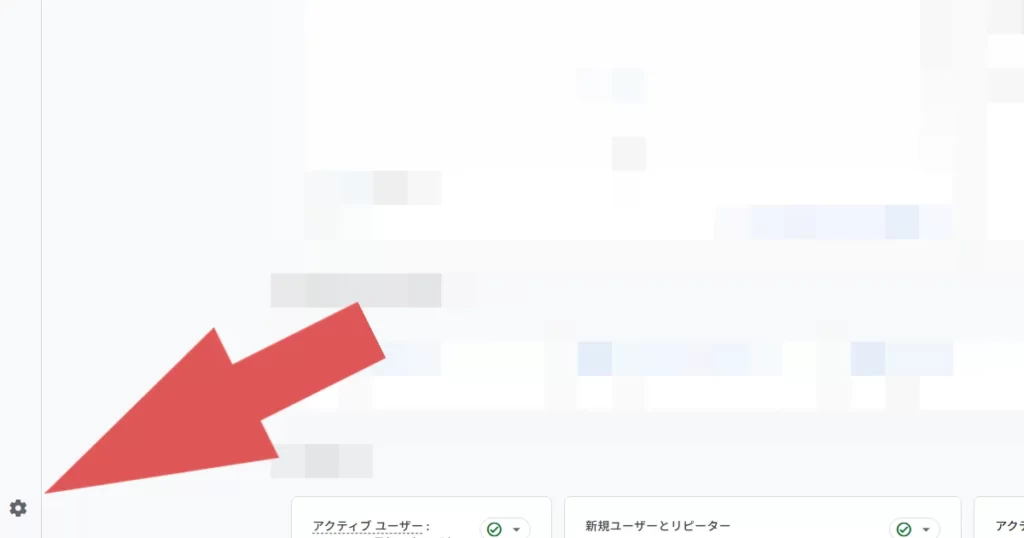
1.GA4の画面左下 Google アナリティクス 管理(歯車アイコン)をクリックします。
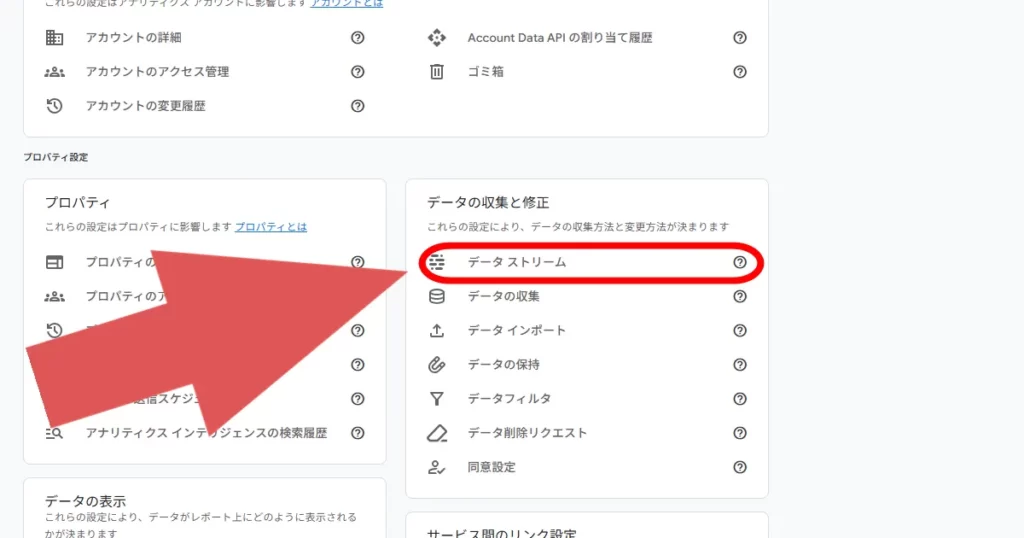
2.データの収集と修正」内にある [データストリーム] を選択し、対象のストリームをクリックします。
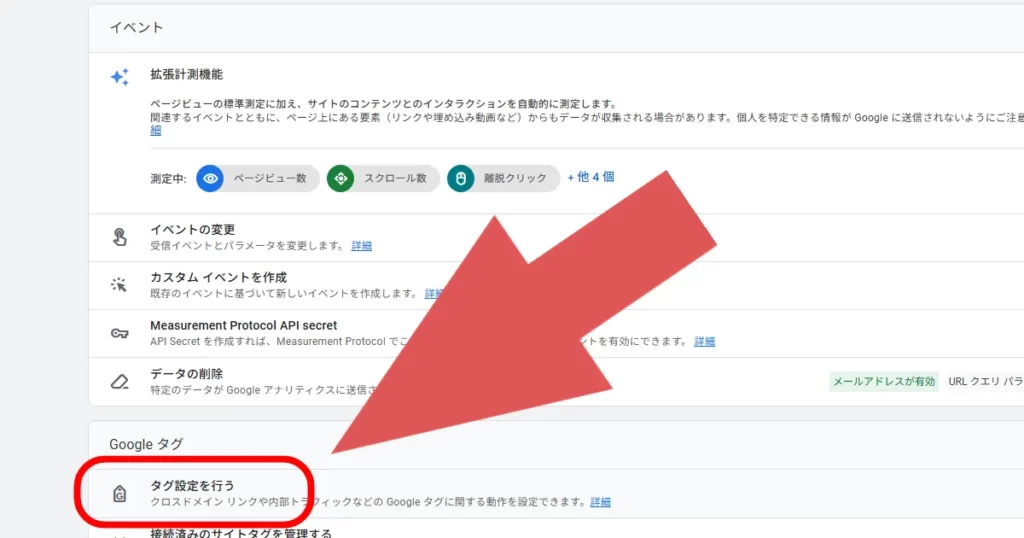
3.画面下の「Google タグ」セクションにある [タグ設定を行う] をクリックします。

↓↓↓↓↓↓↓↓↓↓
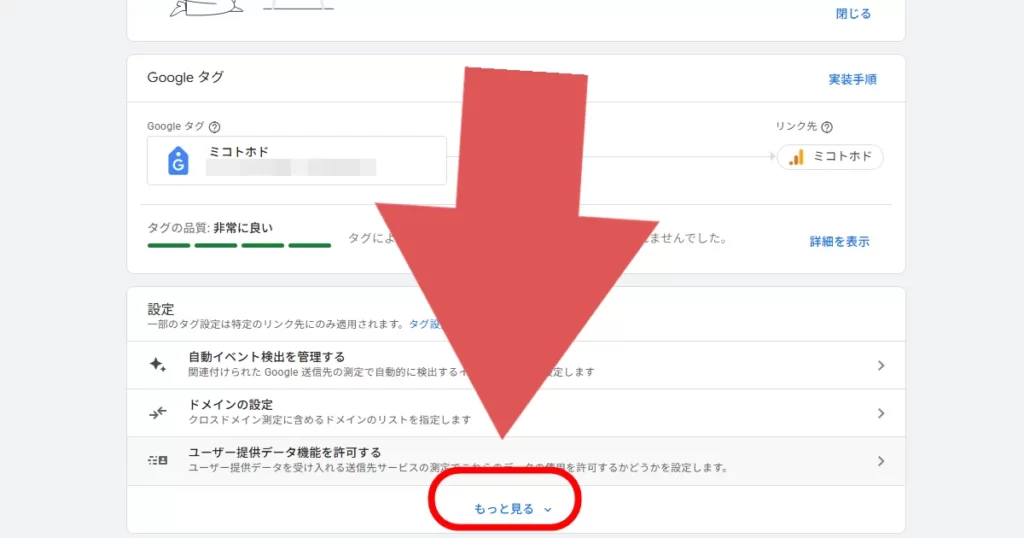
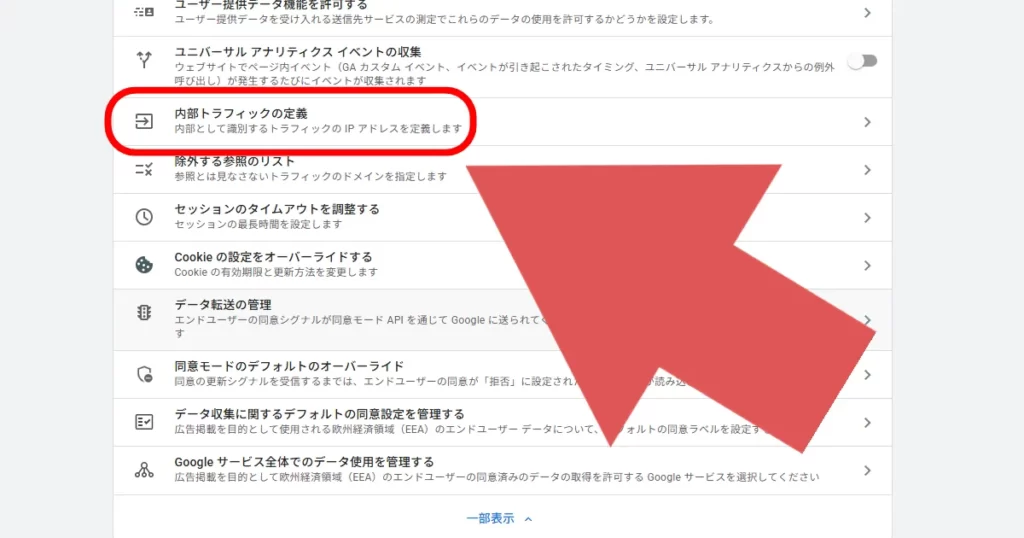
4.設定」セクションの [もっと見る] を押し、[内部トラフィックの定義] を選択します。
↓↓↓↓↓↓↓↓↓↓↓
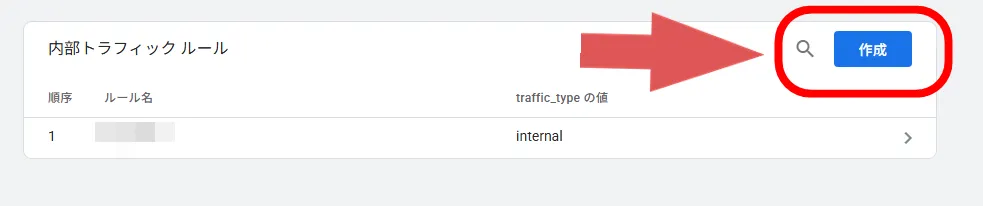
5.[作成] ボタンを押します。
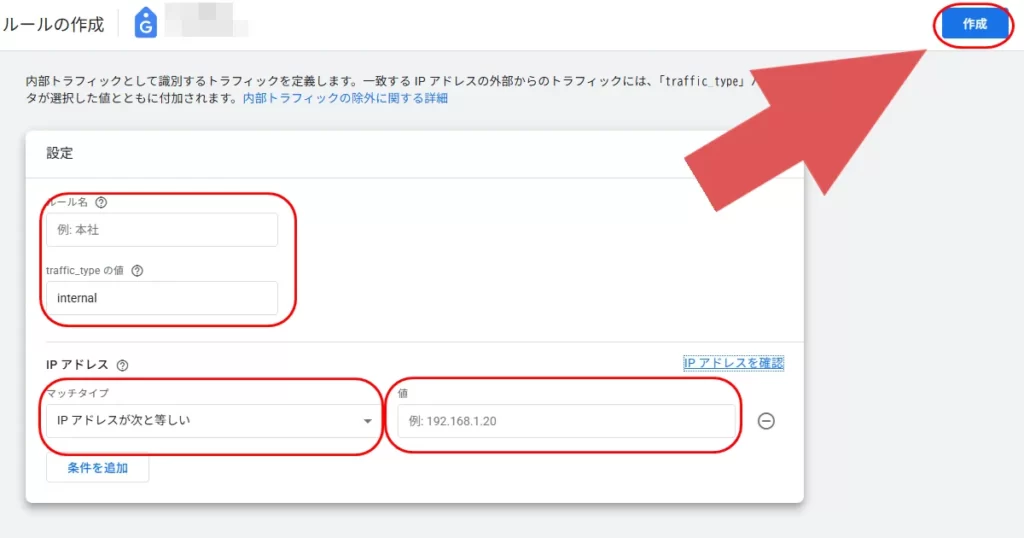
6.以下の内容を入力して [作成] をクリックします。
- ルール名: 任意(例:自分のIP)
- traffic_type の値:
internal(デフォルトのまま) - マッチタイプ: 「IP アドレスが次と等しい」
- 値: 自分のグローバルIPアドレス
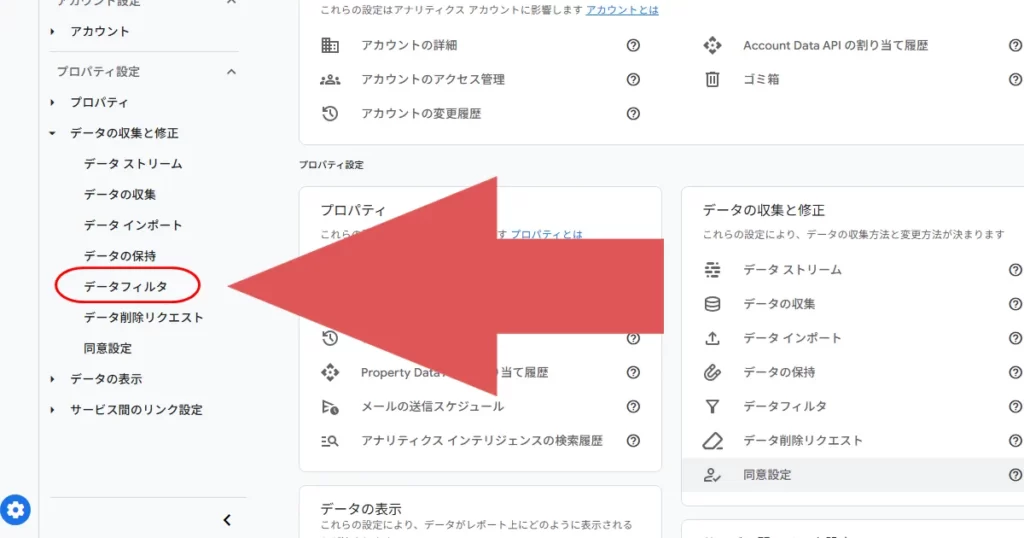
7.最初の工程1.の 管理(歯車アイコン)を押した画面に戻り、「データの収集と修正」内の [データフィルタ] をクリックします。
8.[フィルタを作成]
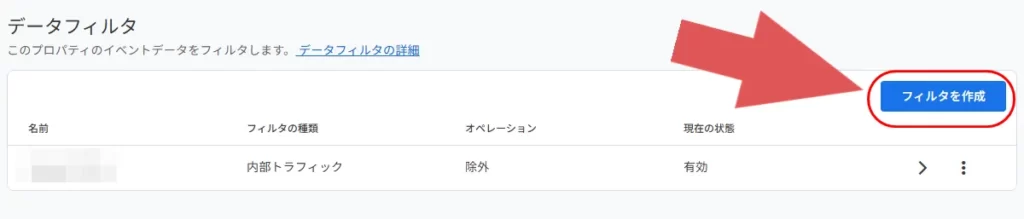
9.[内部トラフィック] を選択します。
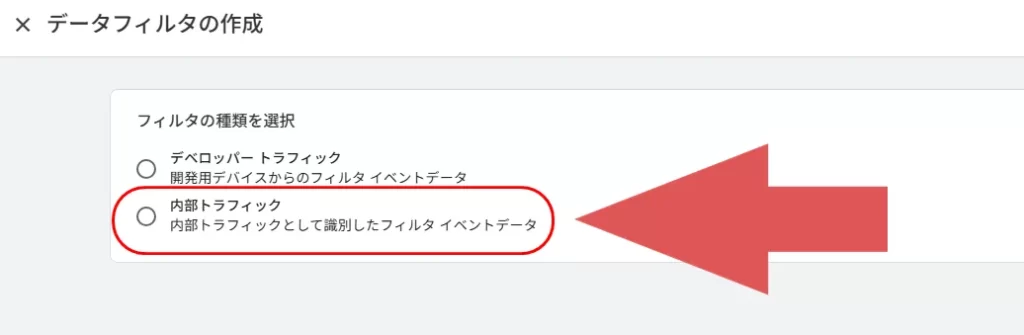
10.以下の内容を入力します。
- データフィルタ名: 任意(例:内部トラフィック除外)
- フィルタの操作: 「除外」
- パラメータ値:
internal(STEP 1で設定した値と一致させる) - フィルタの状態: 最初は [テスト] を推奨。動作確認後に [有効] に切り替えます
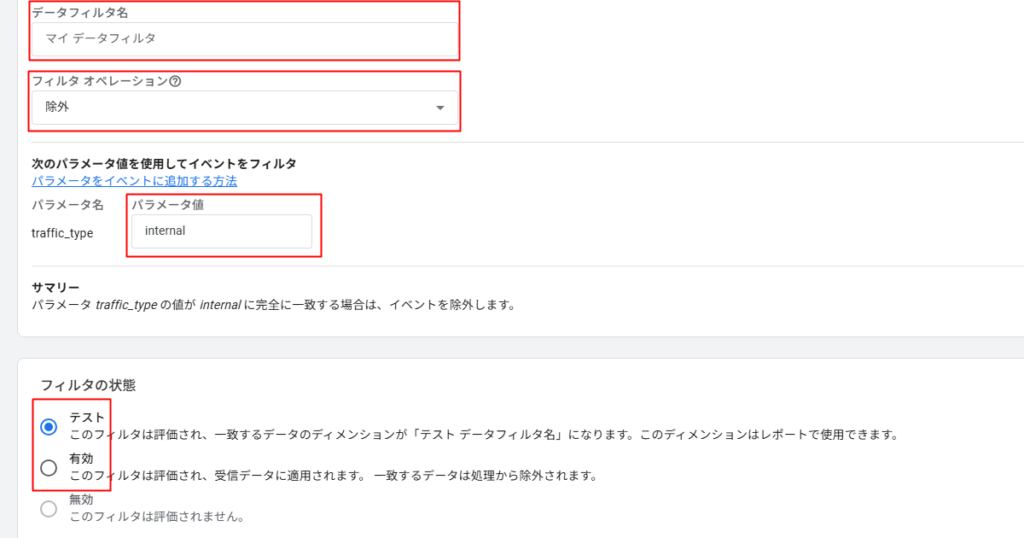
11.画面右上の [作成] をクリックして終了です。
設定直後の注意点
GA4の説明サイトなどで、これらの設定が反映されるまで数時間から24時間かかる場合がありますとかかれていますが、本当に反映まで時間がかかります。
IPが変わるたびに再設定が必要です。自分は何度か設定し直しています。
フィルタが「テスト」状態のときは、ディメンション「テストデータフィルタ名」で除外対象を確認できます。
それではおつかれさまでした。

コメント