
単色背景透過ツール
画像の単色背景を透明に変換
画像を読み込んだあと、透過したい背景部分をクリックまたはタップしてください。 PCではShiftキーを押しながらクリックすると、複数の場所を追加で透過できます。 文字の内側に残った白い部分などを消したいときに便利です。
輪郭付近に残る背景色をやわらかく処理します。
PCではShiftキーを押しながらクリック、スマホやタブレットではこのモードで、複数の場所を続けて透過できます。
背景色に近い色をどこまで透明化するかを調整します。
透過範囲を広げて、フチに残る背景色のもやを軽減します。
画像を読み込んだあと、元画像の背景部分をクリックまたはタップしてください。
単色背景透過ツールについて
このツールは、白背景や色背景など、単色または単色に近い背景を透明に変換するためのWebツールです。
画像を読み込んだあと、透過したい背景部分をクリックまたはタップすると、その地点の色を基準に、つながっている近い色の範囲を透明化します。画像全体の同じ色を一律で消すのではなく、選択した場所からつながっている背景部分を対象にします。
PNG、JPEG、WebP画像に対応し、透過後はPNG形式で保存できます。画像の処理はブラウザ内で行われるため、選択した画像や変換後の画像が外部サーバーへ送信されることはありません。
使い方
- 画像ファイルを選択する
PNG、JPEG、WebP形式の画像を選択します。 - 透過したい背景部分をクリックまたはタップする
クリックした場所の色を基準に、つながっている背景部分を透明化します。 - 必要に応じて追加透過する
PCではShiftキーを押しながらクリックすると、前回の透過範囲を残したまま別の場所を追加で透過できます。スマホやタブレットでは「クリックした場所を追加で透過する」にチェックを入れてからタップします。 - 許容値と拡張範囲を調整する
背景が残る場合や、フチにもやが出る場合は、許容値や拡張範囲を調整します。 - PNGで保存する
透過後の見た目を確認し、問題がなければPNG形式で保存します。
透過仕様
| 項目 | 内容 |
|---|---|
| 入力形式 | PNG、JPEG、WebP |
| 出力形式 | PNG |
| 処理方法 | ブラウザ上のCanvas APIで処理 |
| 背景色の選択 | 画像内の背景部分をクリックまたはタップして取得 |
| 追加透過 | PCではShiftクリック、スマホやタブレットでは追加透過モードで対応 |
| 許容値 | クリックした背景色に近い色を、どこまで透過するか調整 |
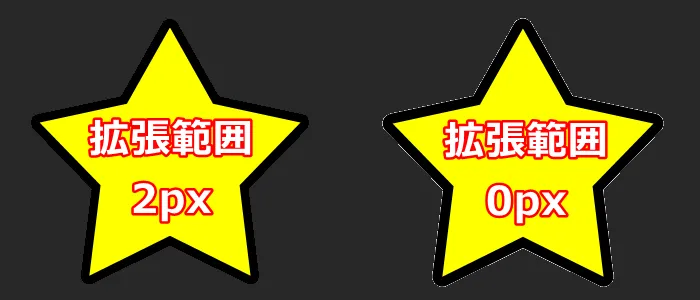
| 拡張範囲 | 0px〜3pxの範囲で透過範囲を広げ、フチの色残りを軽減 |
許容値と拡張範囲の目安
許容値は、クリックした背景色に近い色をどこまで透明化するかを調整する設定です。数値を上げるほど広い範囲を透過しやすくなりますが、背景と似た色の線や文字まで薄くなる場合があります。
拡張範囲は、透過した範囲を外側へ少し広げる設定です。背景を透明にしたあと、輪郭付近に白いフチや背景色のもやが残る場合に調整します。
最初は、許容値30前後、拡張範囲1px〜2pxを目安にすると調整しやすいです。残したい部分まで細くなる場合は、許容値や拡張範囲を下げてください。
追加透過が役立つ場面
画像によっては、背景が外側だけでなく、文字や図形の内側にも残ることがあります。たとえば、ひらがなの「お」「あ」「の」の内側、ロゴの穴部分、線で囲まれた内側などです。
そのような場合は、追加透過を使って、残っている背景部分をもう一度クリックまたはタップします。PCではShiftキーを押しながらクリックし、スマホやタブレットでは「クリックした場所を追加で透過する」にチェックを入れてからタップしてください。
このツールが向いている画像
- 白背景や単色背景のロゴ画像
- アイコンやイラストの背景を透明にしたい画像
- LINEスタンプ用に、単色背景を透過したい画像
- 文字や図形の周囲に残る白フチ・色フチを調整したい画像
- 外部サービスへ画像をアップロードせず、ブラウザ上で透過処理したい画像
向いていない画像
このツールは、AIによる自動切り抜きツールではありません。単色または単色に近い背景を透過するためのツールです。
- 写真のように背景が複雑な画像
- 背景と残したい部分の色が近い画像
- 髪の毛や細い線など、細部まで正確に切り抜きたい画像
- グラデーションや影の多い背景を自動できれいに消したい画像
- 人物や商品写真の背景をワンクリックで切り抜きたい画像
背景色と残したい部分の色が近い場合は、許容値や拡張範囲を下げて調整してください。それでも残したい部分まで消えてしまう場合は、このツールよりも手動編集や画像編集ソフトの切り抜き機能が向いています。
使用時の注意点
透過処理を行うと、背景部分の情報は透明になります。大切な画像は、元ファイルを残した状態で作業してください。
JPEG画像には透明情報がないため、透過後はPNG形式で保存します。保存後に再びJPEG形式へ変換すると、透明部分は保持されません。
透過後の見え方は、表示する背景色によって変わります。白背景では目立たないフチが、黒背景や色付き背景では見えることがあります。必要に応じて、実際に使う背景色の上でも確認してください。
画像サイズが大きい場合や端末の性能によっては、処理に時間がかかることがあります。処理が重い場合は、画像サイズを小さくしてから試してください。
ログイン不要、登録不要、無料で使えます。
コメント