
SWELLには標準のカテゴリウィジェットがありますが、カテゴリ名の下にそのカテゴリへ属する記事タイトルを並べて表示する機能はありません。自分のサイトでは、カテゴリへのリンクだけでなく、その中にある記事へもサイドバーから自然に移動できるようにしたかったため、「Mikotohodo Category Widget」というプラグインを作りました。
カテゴリごとに記事タイトルの表示・非表示や表示件数を設定でき、カテゴリ自体の並び順も変更できます。既存のカテゴリ情報を書き換えるものではなく、登録済みのカテゴリと記事を利用して一覧を表示するウィジェットです。
本プラグインは、ミコトホドを運営するコルニックが制作したもので、SWELL公式が提供するプラグインではありません。
カテゴリの下に新しい記事を表示
表示すると、次のようにカテゴリ名の下へ、そのカテゴリに属する記事が新しい順に並びます。
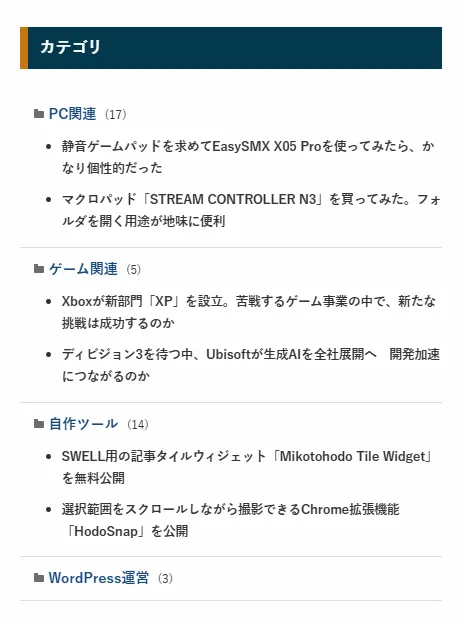
カテゴリ名だけでは、その先にどんな記事があるのか分かりません。記事タイトルも一緒に表示しておけば、興味のあるページへそのまま移動できます。すべての記事を並べる必要はなく、カテゴリごとに表示件数を指定できます。自分の場合は、よく見てもらいたいカテゴリだけ記事タイトルを2件表示し、それ以外はカテゴリ名だけにしています。
サイドバーへ個別の記事リンクを次々追加するよりも、カテゴリ単位でまとめたほうが整理しやすく、内部リンクの配置も把握しやすくなります。
カテゴリごとに表示内容を設定できる
ウィジェットには、投稿数、区切り線、記事タイトルの表示をそれぞれON/OFFできる設定を用意しています。記事タイトルの表示件数は全カテゴリ共通にもできますが、「カテゴリごと」を選択すると個別に変更できます。
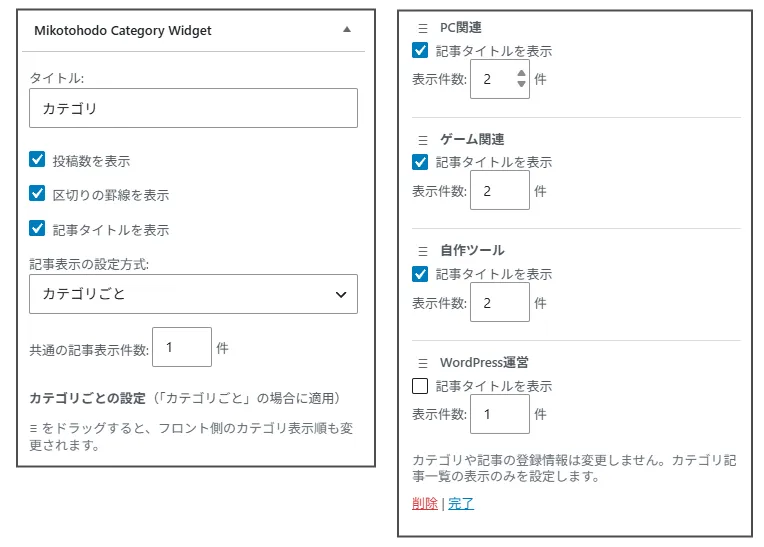
画像の例ではPC関連は2件表示、ゲーム関連は2件表示、自作ツールは2件表示、WordPress運営は記事タイトルを表示しないといった使い分けができます。初期状態では記事タイトルの表示はOFF、表示件数は1件にしてあります。ウィジェットを追加しただけで大量の記事リンクが表示されないようにしています。カテゴリの表示順も、設定画面からドラッグして変更できます。
カテゴリ並び順の変更もウィジェット設定画面で可能
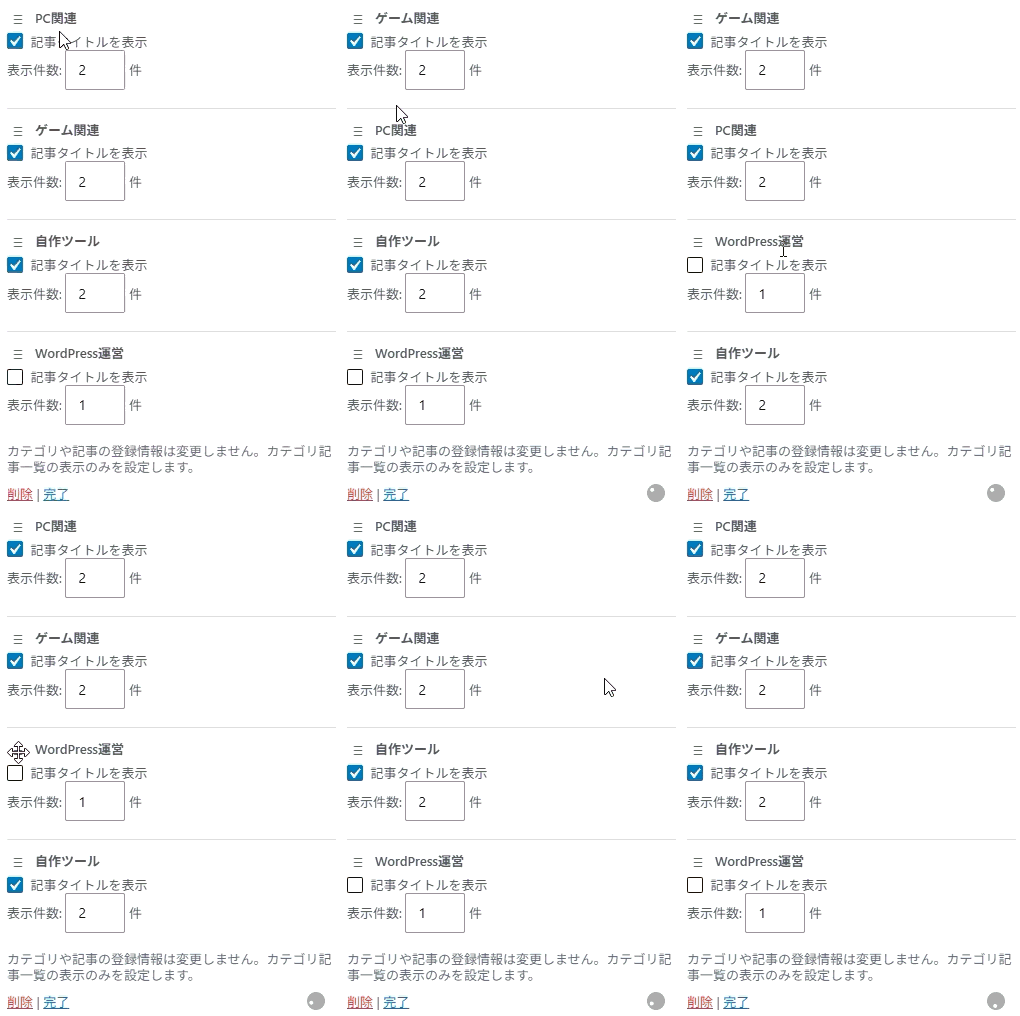
ウィジェット設定画面ではカテゴリの並び順の変更が可能です。カテゴリタイトルの左にある≡のドラッグハンドルを動かして並び順を変更できます。この並び替えはWordPressに登録されているカテゴリそのものの順番を変更するものではありません。Mikotohodo Category Widget内での表示順だけを変更します。
内部リンクを整理するために
このプラグインを作った一番の理由は、サイドバーの内部リンクを整理したかったからです。カテゴリ名だけを表示する方法もシンプルで悪くありませんが、カテゴリによっては最新の記事を1〜2件見せたほうが、その先にどんな内容があるのか伝わりやすくなります。一方で、サイドバーへ記事タイトルを何件も直接追加していくと、後から管理するのが面倒になります。
カテゴリ単位でまとめておけば、新しい記事を公開したときも、そのカテゴリに属していれば新しい順に自動で入れ替わります。内部リンクを追加したからといって、それだけで検索順位が上がるわけではありません。ただ、関連するカテゴリや記事への導線を整理し、サイト内を移動しやすくする用途には使いやすいと思っています。カテゴリ名や記事タイトルにはプラグイン専用のCSSクラスも付けているため、必要であれば文字色やサイズを変更して区別することもできます。
SWELL用として作成
Mikotohodo Category Widgetは、自分が使用しているSWELLに合わせて作っています。WordPress標準の仕組みを利用してカテゴリと記事を取得していますが、ほかのテーマでの表示までは確認していないため、SWELL用として公開します。
自分の環境ではPHP 8.0、8.1、8.2、8.3、8.4で表示を確認しています。
また、プラグインを削除した場合は、Mikotohodo Category Widgetが保存したウィジェット設定や配置情報も削除する仕様にしています。プラグインを削除したあとに設定データを残したくなかったためです。
インストール方法
- WordPress管理画面で「プラグイン」→「新規プラグインを追加」を開きます。
- 「プラグインのアップロード」をクリックします。
- ダウンロードしたZIPファイルを選択します。
- 「今すぐインストール」をクリックします。
- インストール完了後にプラグインを有効化します。
ZIPファイルを事前に展開する必要はありません。有効化すると、「外観」→「ウィジェット」からMikotohodo Category Widgetを追加できます。
更新方法
新しいバージョンを公開した場合は、ミコトホドから新版のZIPファイルをダウンロードしてください。
既存のプラグインを削除せずに、WordPress管理画面の「プラグインのアップロード」から新版をインストールし、「アップロードしたもので現在のものを置き換える」を選択すると上書き更新できます。
更新前にはバックアップを取得し、問題が発生した場合に元の状態へ戻せるようにしておくことをおすすめします。
利用上の注意事項
本プラグインはSWELLでの利用を目的として制作しています。ほかのWordPressテーマでの動作や表示は保証していません。
導入・更新前には、WordPressのファイルとデータベースをバックアップし、問題が発生した場合に復元できることを確認してください。
本プラグインは個人制作の非公式プラグインです。SWELLの開発元とは関係ありません。また、すべての環境での正常動作を保証するものではなく、個別の環境に対するサポートもお約束できません。
Mikotohodo Category Widgetをダウンロード
Mikotohodo Category Widget v1.0.10
- 制作者:コルニック
- 価格:無料
- 対応テーマ:SWELL
- ライセンス:GPL v2以降(GPL-2.0-or-later)
利用上の注意事項を確認したうえでダウンロードしてください。
著作権とライセンス
Mikotohodo Category Widgetは、コルニックが制作したWordPressプラグインです。
本プラグインはGNU General Public License version 2またはそれ以降のバージョン(GPL-2.0-or-later)に基づいて公開しています。ライセンスの条件に従って、利用・改変・再配布が可能です。
公式配布元はミコトホド(https://mikotohodo.com)です。第三者による改変版や再配布版については、コルニックおよびミコトホドの公式版としてのサポート対象には含まれません。
更新履歴
v1.0.10
初回公開版
SWELL向けのカテゴリウィジェット「Mikotohodo Category Widget」を公開。カテゴリごとの記事タイトル表示、表示件数の設定、投稿数・区切り線の表示切り替え、カテゴリの並び替えに対応しています。

コメント