
PNG / JPG / WebP に対応。画像はブラウザ内で処理され、データはサーバーに送信されません。
丸表示プレビュー
Xで丸く表示された時の見え方の目安です。
出力サイズ
保存される画像は丸型ではなく、400×400pxの正方形PNGです。
Xアイコン作成ツールについて
このツールは、X(旧Twitter)のプロフィールアイコン用に、画像を400×400pxの正方形PNGへ調整するためのWebツールです。
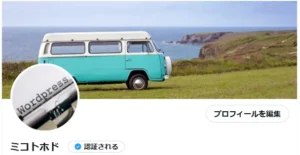
Xのプロフィール画像は、画面上では丸く表示されます。そのため、正方形画像の四隅にある文字、ロゴ、顔、装飾などは、丸表示になったときに見えにくくなる場合があります。
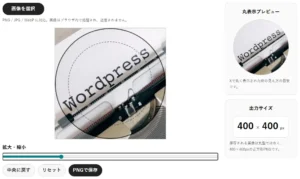
このツールでは、丸表示プレビューを確認しながら画像の位置や拡大率を調整できます。保存される画像は丸型ではなく、Xにアップロードしやすい400×400pxの正方形PNGです。
できること
- PNG、JPG、WebP画像を読み込めます。
- 画像の縦横比を維持したまま、400×400pxの編集エリアに配置できます。
- ドラッグで画像の位置を調整できます。
- スライダーで画像を拡大・縮小できます。
- 丸表示プレビューで、X上で丸く表示されたときの見え方を確認できます。
- 調整後の画像を400×400pxのPNGとして保存できます。
画像の処理はブラウザ内で行われます。選択した画像がミコトホドのサーバーへ送信・保存されることはありません。
使い方
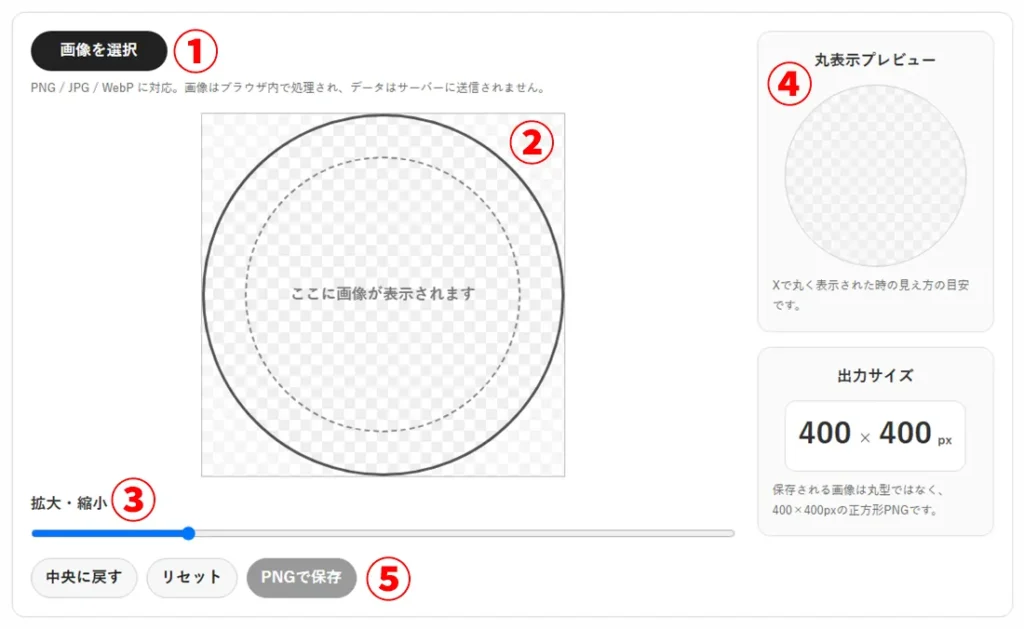
- 画像を選択する
「画像を選択」ボタンから、アイコンに使いたい画像を読み込みます。 - 位置を調整する
画像をドラッグして、見せたい部分が中央に来るように動かします。 - 拡大・縮小する
スライダーで画像の大きさを調整します。顔、ロゴ、文字などが丸表示で切れにくい位置に合わせます。 - 丸表示プレビューを確認する
右側の丸表示プレビューで、X上で表示されたときの見え方を確認します。 - PNGで保存する
調整が終わったら「PNGで保存」を押し、400×400pxの正方形画像として保存します。
調整例
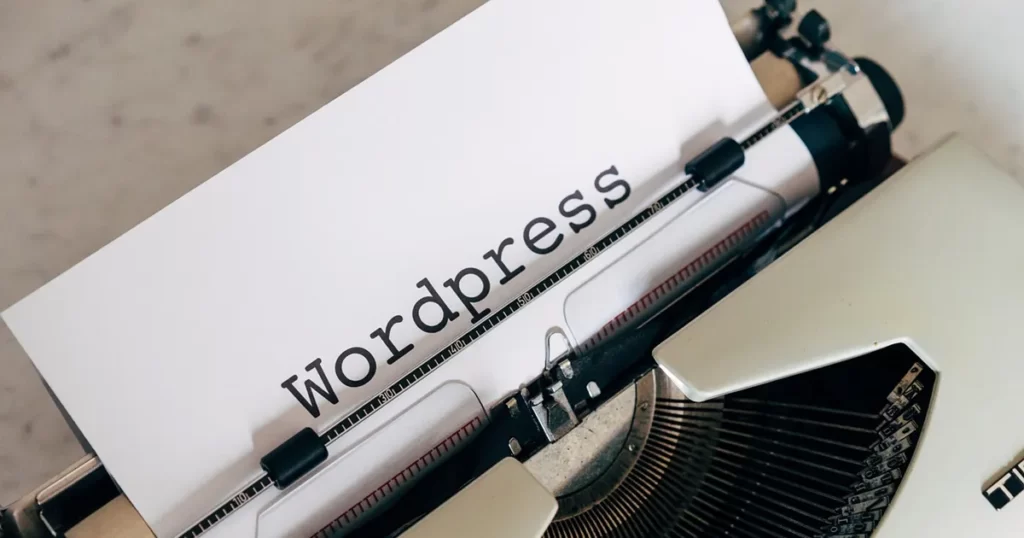
横長の画像や余白の少ない画像をそのままアイコンに使うと、丸表示になったときに見せたい部分が切れることがあります。丸表示プレビューを見ながら、中央に残したい部分を合わせると確認しやすくなります。
丸表示ガイドについて
外側の丸ガイドは、400×400pxの正方形に内接する円として表示しています。Xで丸く表示されたときに、どのあたりが見えるかを確認するための目安です。
内側の点線ガイドは、顔、ロゴ、文字などの見せたい部分を中央寄りに配置するための補助線です。X公式が定めた安全エリアではありません。
実際の表示は、Xの画面、端末、アプリ、ブラウザ、表示場所によって変わる場合があります。保存後は、Xにアップロードした状態でも見え方を確認してください。
このツールが向いている画像
- 顔写真やキャラクター画像を、丸表示で切れにくい位置に調整したい画像
- ロゴや文字入り画像を、中央に収めてアイコン化したい画像
- 横長・縦長の画像から、アイコンに使う部分だけを調整したい画像
- 保存前に、丸く表示されたときの見え方を確認したい画像
使用時の注意点
このツールは、丸型画像を直接作成するツールではありません。保存される画像は、400×400pxの正方形PNGです。丸表示プレビューは、X上で丸く表示されたときの見え方を確認するための目安です。
元画像が小さい場合、大きく拡大すると画質が荒れることがあります。文字や細かい線が入っている画像では、拡大しすぎないように確認してください。
透明背景の画像を使う場合、保存後の見え方は表示先の背景色によって変わります。必要に応じて、X上での表示も確認してください。
スマホでも使用できますが、細かい位置調整は画面の広い端末の方が確認しやすいです。
ログイン不要、登録不要、無料で使えます。

コメント