
タイル型リンクカードジェネレーター
HTML / CSS生成
1. コンテンツ設定
2. レイアウト & 文字
画像配置
px
px
サイズ & 色
3. 詳細 & 影
カテゴリ設定
カテゴリは、日付と同じメタ情報としてタイトルの上に表示されます。
枠線
影
4. タイル配置(2列用)
2列配置コード
開始コードと終了コードの間に、生成したカードHTMLを挟むと、複数カードを2列で並べられます。
px
※カード同士の隙間は、この間隔設定で調整してください。
Preview
複数設置する場合、専用CSSの貼り付けは最初の1回だけでOKです。
コピーしました。
目次
タイル型リンクカードジェネレーターの紹介・解説
ブログ記事やリンクを、画像付きのタイル型カードとして並べるためのHTML・CSS生成ツールです。
画像URL、日付、カテゴリ、タイトル、説明文を入力し、プレビューを見ながらカードの見た目を調整できます。生成されたCSSとHTMLをコピーして、ブログやサイトに貼り付けて使います。
HTMLとCSSを貼り付けられるブログ環境向けのツールです。ブログサービスやテーマ側の仕様によって、表示が変わる場合があります。
表示例
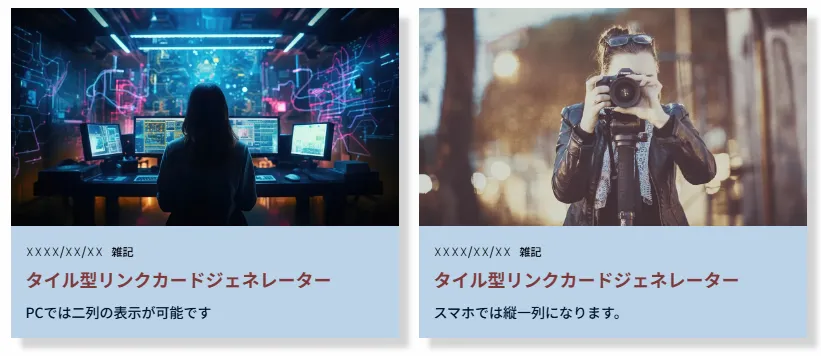
生成したHTMLとCSSを本文内に貼り付けた表示例です。PCでは2列、スマホでは1列表示になります。設置場所の横幅や画像サイズによって、見た目は変わります。
本ツールの主な用途
- おすすめ記事のまとめ:読んでほしい記事や関連ページを、画像付きカードとして並べたいときに。
- 商品リンク・紹介カード:商品画像、タイトル、説明文を使って、リンクカード形式で紹介したいときに。
- カテゴリーナビゲーション:主要カテゴリーや特集ページへのリンクを、カード型で整理したいときに。
- リンク集の整理:複数の外部リンクや内部リンクを、同じデザインで並べたいときに。
使い方の流れ
- 専用CSSをコピーし、ページ内またはブログ側のCSS入力欄に1回だけ貼り付けます。
- 2列配置にする場合は、開始コードをカード群の前に貼り付けます。
- 作成したカードHTMLを、表示したい数だけ続けて貼り付けます。
- 最後に終了コードを貼り付けて、カード全体を閉じます。
仕様補足
- 2列配置について:カード1枚の最小幅は300pxです。横幅に余裕がある場合は複数列で並び、狭い画面では自動的に1列になります。
- 共通CSSについて:生成されるCSSは、同じページ内のカードで共通して使う前提です。カードごとに背景色や影などを変えたい場合は、別クラスを用意するか、生成後のCSSを個別に調整してください。
- カテゴリ表示について:カテゴリは日付と同じメタ情報として、タイトルの上に表示されます。文字色と背景色を調整できます。
- カードの高さについて:タイトルや説明文の長さによって、カードの高さは変わります。高さを揃えたい場合は、説明文の文字数をそろえるか、生成後のCSSで調整してください。
- 画像について:画像URLを入力した場合のみ、カード内に画像が表示されます。画像の見え方は、画像サイズや「画像表示」の設定によって変わります。
ログイン不要、登録不要、無料で使えます。