
仕様上、CSSクラス名の先頭には英字を使用してください。使用できる文字は半角英数字、ハイフン、アンダースコアです。先頭の「.」は不要です。
画像タイプ
Amazon・Yahoo!ショッピングなど、https:// から始まる画像URLを入力します。
Amazon・Yahoo!の画像URLを使う場合、画像を各アフィリエイトURLへリンクできます。
楽天の画像を使う場合は、楽天アフィリエイトの商品リンク作成画面で「画像のみ」を選択し、発行された広告コードをそのまま貼り付けます。URL単体ではなく、コピーした広告コード全体を貼り付けてください。
ボタンの角
Preview
入力内容はブラウザ内で処理され、ミコトホドのサーバーへ送信・保存されません。画像URLを入力した場合、プレビュー表示のためにブラウザが画像URLの提供元へ画像を読み込みます。
商品リンクカードメーカーについて
商品リンクカードメーカーは、Amazon・楽天市場・Yahoo!ショッピングへのアフィリエイトリンクを、ブログ記事内で見やすい商品リンクカードとして設置するためのHTML・CSS生成ツールです。
商品名、補足文、商品画像、各ショップのアフィリエイトURLを1商品ずつ手動で設定し、完成イメージをプレビューしながらカードを作成できます。生成されたCSSとHTMLをコピーして、WordPressなどの記事内へ貼り付けて使用します。
商品リンク用の専用プラグインを追加する必要がなく、カード用のCSSを自分で一から作る必要もありません。その一方で、商品名や画像、価格、在庫、レビューなどを自動取得する機能はなく、商品画像やアフィリエイトURLは利用者自身で用意します。
大量の商品リンクをまとめて管理する用途よりも、必要な記事へ少数の商品リンクカードを自分で設置したい場合に向いています。
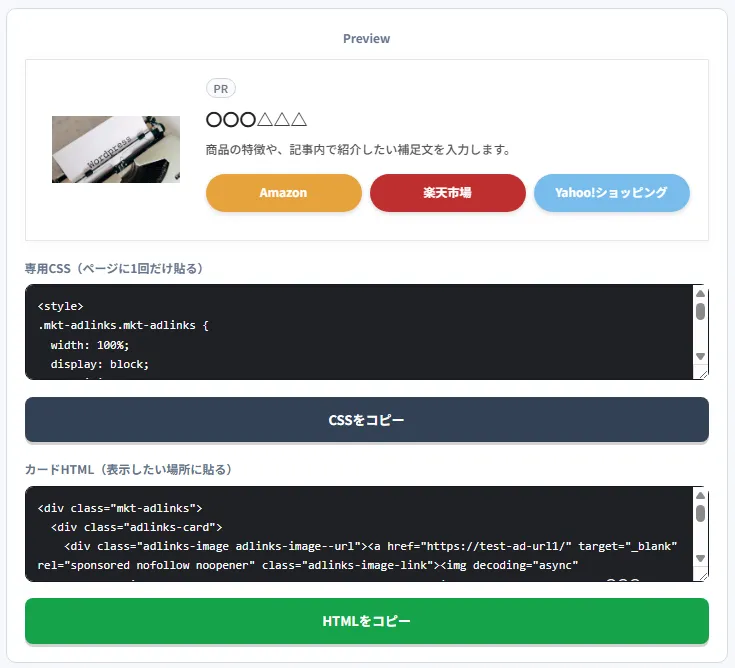
まず知っておきたい仕組み
商品リンクカードメーカーでは、カード内に表示する商品画像と、Amazon・楽天市場・Yahoo!ショッピングへ移動するためのリンクを別々に設定します。
たとえばAmazonの商品画像を表示し、その下にAmazon・楽天市場・Yahoo!ショッピングの3つのボタンを並べることもできます。反対に、商品画像を使わず、各ショップへのボタンだけを表示することも可能です。
- 商品画像:カード内に表示する画像を設定します。
- AmazonアフィリエイトURL:Amazonボタンのリンク先に使用します。
- 楽天市場アフィリエイトURL:楽天市場ボタンのリンク先に使用します。
- Yahoo!ショッピングアフィリエイトURL:Yahoo!ショッピングボタンのリンク先に使用します。
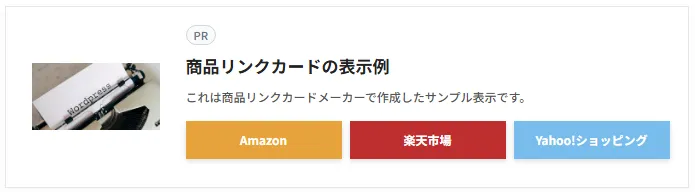
表示例
生成したHTMLとCSSを記事内に貼り付けると、商品画像、PR表記、商品名、補足文、各ショップへのボタンをまとめた商品リンクカードを表示できます。
入力内容や表示設定を変更するとプレビューにも反映されるため、実際の表示を確認しながらカードを調整できます。
使い方
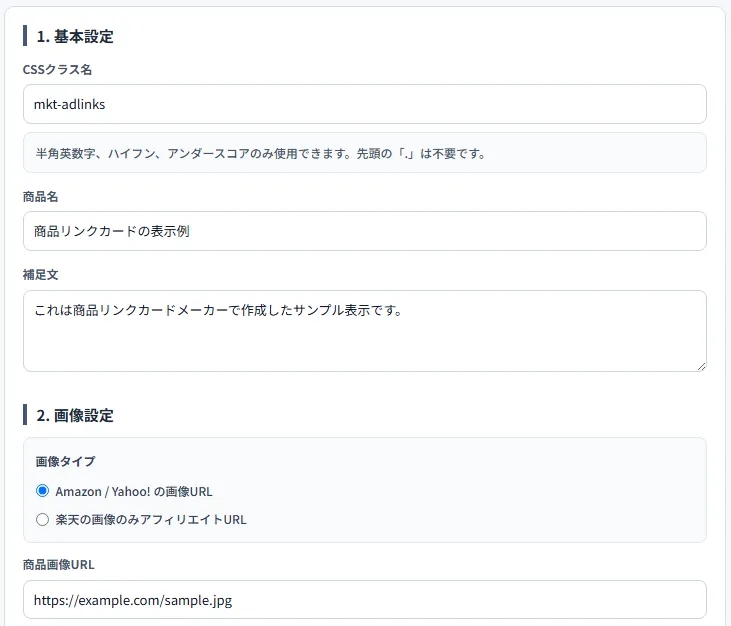
- 商品名と補足文を入力します。
- 商品画像を設定します。Amazon・Yahoo!ショッピングなどの画像を使う場合は画像URL、楽天の画像を使う場合は楽天アフィリエイトの「画像のみ」広告コードを使用します。
- 表示したいショップのアフィリエイトURLを入力します。URLを入力したショップだけボタンが表示されます。
- 必要に応じてPR表記、リンクの開き方、ボタン形状、文字サイズを調整します。
- プレビューでカードの表示を確認します。
- 生成された「専用CSS」と「カードHTML」をコピーし、商品リンクカードを表示したい記事へ貼り付けます。
入力できる内容
| 項目 | 内容 |
|---|---|
| CSSクラス名 | 生成する商品リンクカード専用のCSSクラス名です。通常は初期値のまま使用できます。別のデザインを使い分ける場合や、既存CSSとの競合を避けたい場合は別のクラス名を指定できます。 |
| 商品名 | カード内に表示する商品名を入力します。 |
| 補足文 | 商品の特徴や、記事内で伝えたい内容を入力します。 |
| 商品画像 | 画像URL、または楽天アフィリエイトの「画像のみ」広告コードを使用します。 |
| Amazon URL | Amazonボタンに使用するアフィリエイトURLを入力します。 |
| 楽天市場 URL | 楽天市場ボタンに使用するアフィリエイトURLを入力します。 |
| Yahoo!ショッピング URL | Yahoo!ショッピングボタンに使用するアフィリエイトURLを入力します。 |
| 表示設定 | PR表記、新しいタブで開く設定、ボタン形状、文字サイズを変更できます。 |
商品画像の設定方法
商品画像は、「Amazon / Yahoo! の画像URL」と「楽天『画像のみ』広告コード」の2種類から選べます。
画像URLを使う場合
Amazon・Yahoo!ショッピングなどの商品画像を使う場合は、https:// から始まる画像URLを「商品画像URL」に入力します。
画像をクリックしたときの移動先は、「リンクしない」「AmazonアフィリエイトURLへリンク」「Yahoo!ショッピングアフィリエイトURLへリンク」から選択できます。
楽天の商品画像を使う場合
楽天市場の商品画像を使う場合は、楽天アフィリエイトの商品リンク作成画面で「画像のみ」を選択し、発行された広告コード全体を貼り付けます。画像URLだけを抜き出して入力する使い方ではありません。

アフィリエイトURLの設定方法
Amazon・楽天市場・Yahoo!ショッピングのボタンに使用するURLを、それぞれの入力欄へ設定します。3つすべてを入力する必要はなく、URLが入力されているショップのボタンだけが表示されます。
Amazonだけ、Amazonと楽天市場だけ、といった使い方もできます。
楽天市場ボタンのURL
楽天市場ボタンに使用するURLは、楽天アフィリエイトの商品リンク作成画面で「リンクのみ」を選択して取得し、「楽天市場アフィリエイトURL」欄へ入力します。

CSSとHTMLの貼り付け方
商品リンクカードメーカーでは、「専用CSS」と「カードHTML」の2種類のコードを生成します。
専用CSS
専用CSSは、商品リンクカードの大きさ、文字、ボタン、スマホ表示など、見た目を整えるためのコードです。
同じCSSクラス名・同じデザインの商品リンクカードを使う場合は、同じページ内に1回貼り付ければ基本的に足ります。同じデザインのカードを2個、3個と設置する場合でも、同じCSSを何度も貼る必要はありません。
文字サイズやボタン形状などを別の設定にしたカードを使い分けたい場合は、別のCSSクラス名で生成したCSSとカードHTMLを使用できます。
カードHTML
カードHTMLは、商品画像、商品名、補足文、ボタンなど、商品リンクカード本体を表示するコードです。
別の商品を追加する場合は、その商品の情報へ入力内容を変更してカードHTMLを新しく生成し、表示したい場所へ貼り付けます。
WordPressでは、カスタムHTMLブロックなど、HTMLを入力できる場所で使用できます。
利用しているWordPressテーマや記事本文の横幅、既存のCSSによっては、ツール内のプレビューと実際の記事で細かな表示の違いが出る場合があります。貼り付け後はPCとスマホの両方で表示を確認してください。
PR表記とリンク属性
「PR表記を表示する」を有効にすると、商品リンクカード内に「PR」と表示されます。
このツールで生成するアフィリエイトリンクには、広告リンクであることを示す rel="sponsored nofollow" を付けます。「リンクを新しいタブで開く」を有効にした場合は、あわせて noopener を付けます。
実際に必要となる広告表記やリンクの利用条件については、利用しているASPや各サービスのルールも確認してください。
入力した内容はサーバーへ送信されません
商品リンクカードメーカーへ入力した商品名、補足文、アフィリエイトURL、広告コードなどはブラウザ内で処理します。入力した内容をミコトホドのサーバーへ送信・保存する処理は入れていません。
ただし、画像URLを使って商品画像をプレビューする場合は、画像を表示するためにブラウザから画像URLの提供元へアクセスします。
このツールでできること・できないこと
| できること | できないこと |
|---|---|
| 商品リンクカード用HTML・CSSの生成 | 商品情報の自動取得 |
| Amazon・楽天市場・Yahoo!ショッピングのボタン表示 | 価格や在庫の自動更新 |
| 商品画像の表示 | レビュー・ランキングの自動取得 |
| PR表記や文字サイズの調整 | 大量の商品リンクの一括管理 |
| 完成イメージのプレビュー | クリック数や成果の計測 |
使用するときの注意点
商品名、補足文、画像、各ショップのURLは利用者自身で入力・確認してください。
商品ページの削除、販売終了、URL変更、画像URL変更などが行われると、商品リンクカードのリンクや画像が正常に表示されなくなる場合があります。
価格や在庫を記事内へ直接記載する場合は、情報が古くならないよう注意してください。アフィリエイトURLの取得方法、商品画像の利用方法、発行された広告コードの扱いについても、それぞれのサービスや利用しているASPの規約を確認してください。
生成したコードを記事へ貼り付けたあとは、リンク先、商品画像、PR表記、PC表示、スマホ表示を確認してください。
よくある質問
Amazon・楽天市場・Yahoo!ショッピングを全部設定する必要がありますか?
必要ありません。使用したいショップのURLだけ入力できます。
楽天の画像URLだけを入力できますか?
このツールで楽天の商品画像を使う場合は、楽天アフィリエイトの商品リンク作成画面で「画像のみ」を選択し、発行された広告コード全体を貼り付けます。
生成されたコードはどこに貼りますか?
WordPressの場合は、カスタムHTMLブロックなどHTMLを入力できる場所へ貼り付けます。専用CSSを貼り、商品リンクカードを表示したい場所へカードHTMLを貼り付けます。
入力したアフィリエイトURLは変更されますか?
ツール側でアフィリエイトURLを別のURLへ置き換える処理は行いません。入力したURLをもとに商品リンクカードのHTMLを生成します。
ログイン不要、登録不要、無料で利用できます。

コメント