
Rectalog(レクタログ)は、ミコトホドで制作したWindows向けの画像編集アプリです。画像のトリミングやリサイズ、文字入れ、吹き出し、図形、アイコンなどの編集に加えて、完成した画像をPNG・JPEG・WebP形式で保存できます。
ブログやWebサイトで使う画像を作っていると、画像編集ソフトで加工したあと、別のツールを開いてWebPへ変換することがあります。Rectalogでは、画像の読み込みから編集、サイズ調整、WebPへの変換・保存までをひとつのアプリ内で行えるようにしました。
Rectalogについて
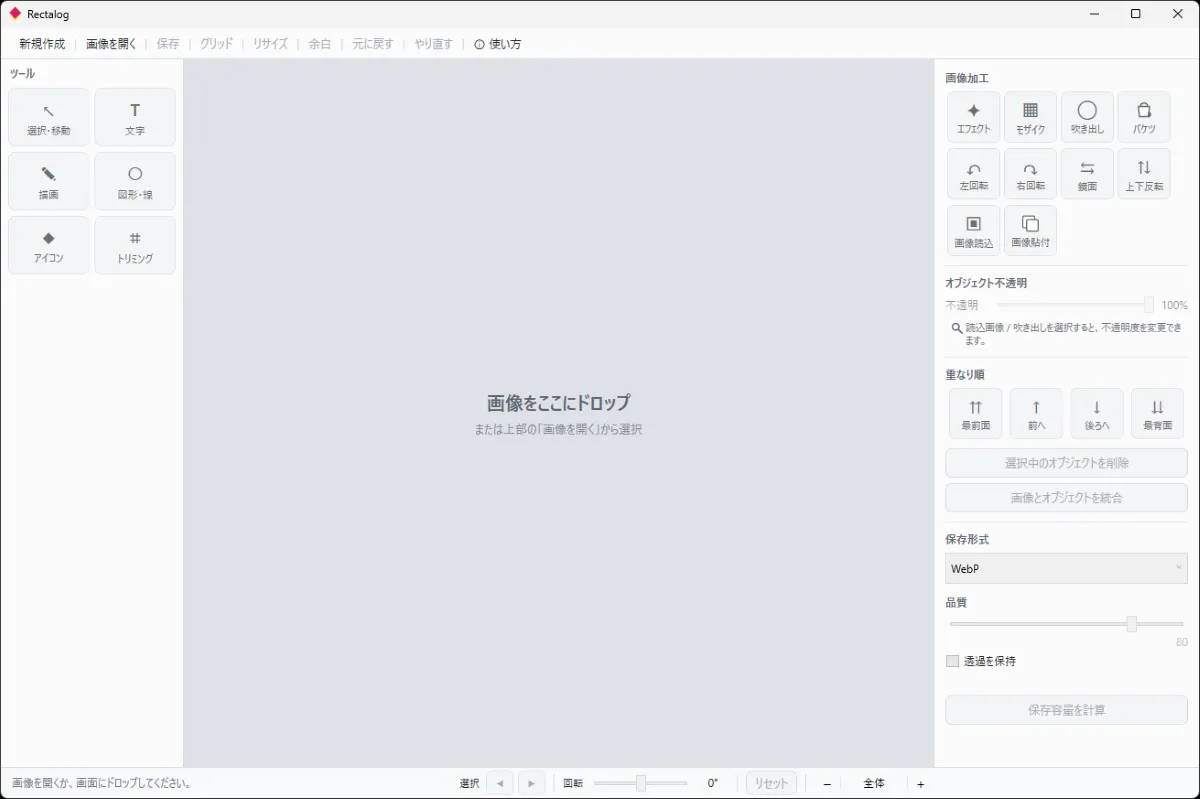
Rectalogは、Photoshopのような大規模な画像制作ソフトではなく、ブログやWebサイトで日常的に使う画像を手早く加工することを目的に制作したローカル画像編集アプリです。画像の読み込み、トリミング、リサイズ、文字入れ、図形や吹き出しの追加、モザイク、回転・反転など、使用頻度の高い機能をひとつの画面にまとめています。
画像ファイルは「画像を開く」から選択できるほか、Rectalogの画面へ直接ドラッグ&ドロップして読み込むこともできます。何もない状態から新しい画像を作ることもでき、背景色を指定した画像だけでなく、透明背景の画像も作成できます。
ダウンロード
Rectalogは、下のダウンロードボタンから無料でダウンロードできます。ダウンロード後も無料で使用でき、会員登録やアプリ画面内の広告表示はありません。
ポータブルZIP版のため、ダウンロードしたZIPファイルを解凍し、フォルダ内の Rectalog.exe を開くだけで使用できます。Windowsへのインストール作業は必要ありません。
※個人制作の未署名アプリのため、ブラウザでのダウンロード時や初回起動時に、Microsoft Defender SmartScreenなどの確認・警告画面が表示される場合があります。
警告が表示された時点でRectalogからウイルスが検出されたという意味ではありませんが、警告を無条件で無視することを推奨するものでもありません。必ずミコトホドの配布ページからダウンロードし、不安がある場合はWindows Defenderなどのセキュリティソフトでファイルをスキャンしてから使用してください。
Windows 11対応 / v1.0.0 / ポータブルZIP版 / 約82MB
ZIPファイルの中から直接Rectalog.exeを起動すると、環境によって正常に動作しない場合があります。ダウンロード後は、ZIPファイルを任意のフォルダへ解凍してから使用してください。
ポータブル版について
Rectalogは、PCへのインストールを必要としないポータブル形式で配布しています。セットアッププログラムを実行する必要はなく、解凍したフォルダ内のRectalog.exeから起動できます。不要になった場合も、Rectalogを展開したフォルダを削除することで整理できます。
- ZIPファイルを解凍して使用
- インストール作業は不要
- 不要になった場合は展開したフォルダを削除
- 画像データはPC上で編集
主な機能
- PNG・JPEG・WebPなどの画像読み込み
- 画像ファイルのドラッグ&ドロップ
- クリップボードからの画像貼り付け
- 新規画像の作成
- 透明背景の作成・編集
- 自由範囲・サイズ指定によるトリミング
- 画像のリサイズ
- 余白の追加
- 文字入れ
- 単色・二色・レインボー文字
- 文字の外枠・影・不透明度調整
- ペンによる描画
- 図形・線の追加
- 吹き出しの追加
- アイコン・画像オブジェクトの追加
- モザイク
- 塗りつぶし
- 画像・オブジェクトの回転
- 左右反転・上下反転
- オブジェクトの不透明度調整
- オブジェクトの重なり順変更
- PNG・JPEG・WebP形式での保存
- WebPの品質調整・保存容量の計算
文字入れと文字装飾
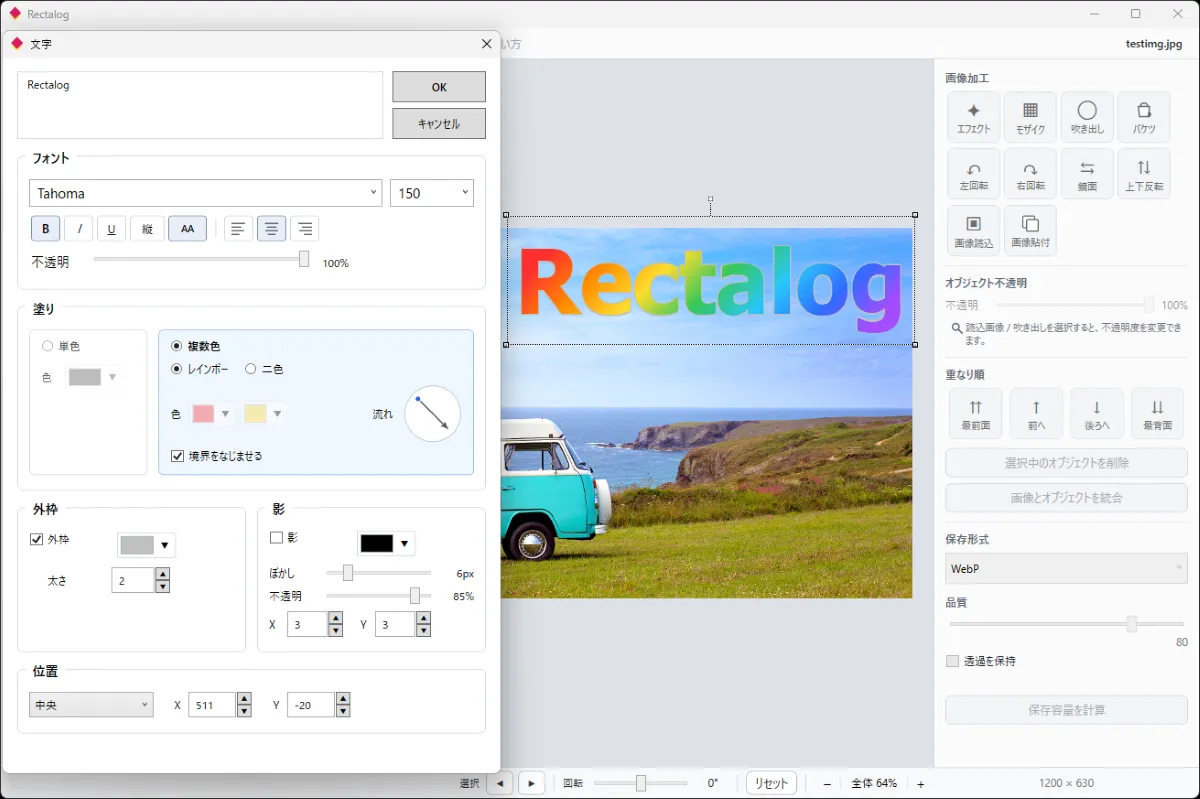
Rectalogの文字機能では、フォントや文字サイズ、太字、斜体、下線、配置、不透明度などを設定できます。文字を配置したあとも設定画面から編集でき、文字サイズなどの変更は画像上の文字を確認しながら調整できます。
文字色は一般的な単色だけでなく、複数色にも対応しています。二色やレインボーを選択して色の流れる方向を変えられるほか、「境界をなじませる」を使用して色同士の境界を滑らかにすることもできます。さらに外枠や影を追加できるため、写真の上に文字を置く場合でも見やすく調整できます。
吹き出し・アイコン・画像オブジェクト
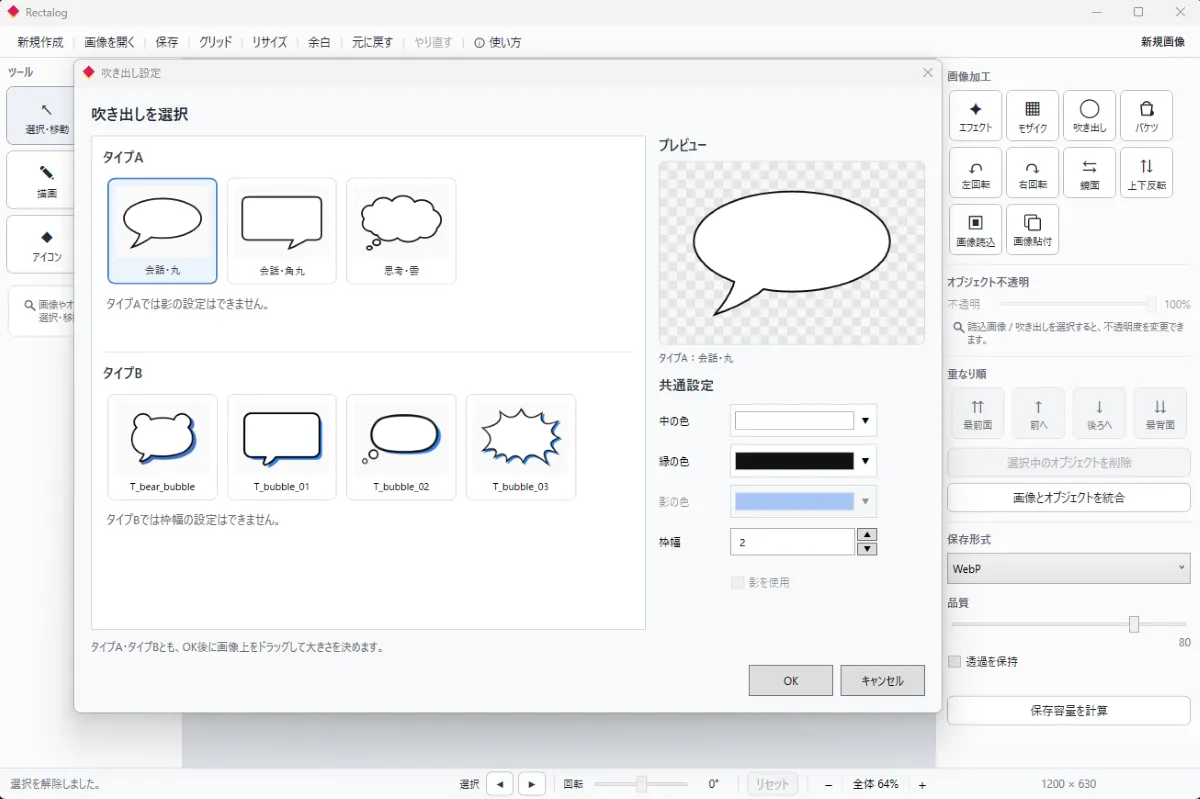
画像上には吹き出しやアイコン、別の画像などをオブジェクトとして追加できます。吹き出しは複数の形から選択でき、中の色や縁の色、枠幅などを変更したうえで画像上に配置できます。
配置したオブジェクトはあとから選択して移動でき、対応するものではサイズ変更、回転、反転、不透明度、重なり順なども調整できます。ブログの記事内で使う説明画像や、文字と吹き出しを組み合わせた画像などを作るときにも利用できます。
トリミング・リサイズ・画像加工
トリミングは、画像上を自由に指定して切り抜く方法と、幅・高さを指定して切り抜く方法に対応しています。サイズ指定時は指定した範囲を画像上で移動できるため、ブログ用画像など一定の大きさへ整えたい場合にも使用できます。
そのほか、画像全体のリサイズ、余白追加、回転、左右・上下反転、モザイク、塗りつぶしなどの加工にも対応しています。編集時にはグリッドを表示できるため、文字やオブジェクトを配置するときの位置合わせにも利用できます。
WebP変換・保存
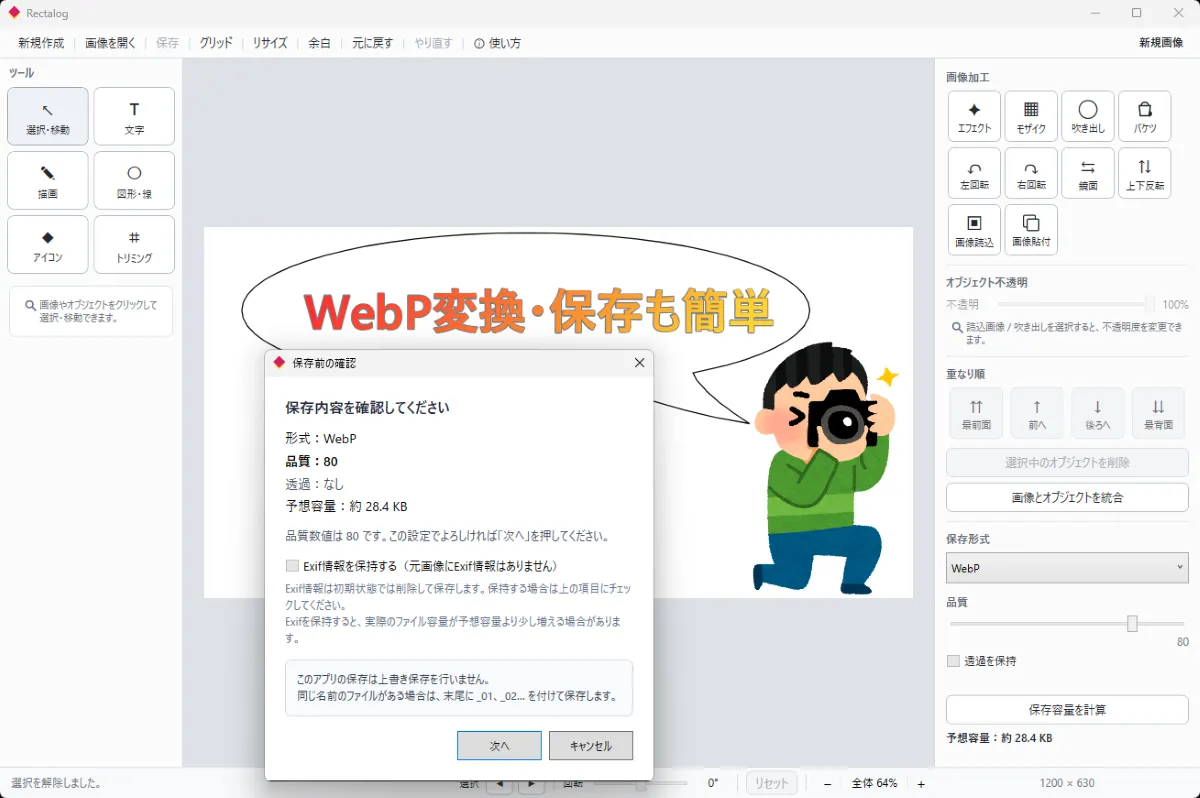
Rectalogでは、編集した画像をPNGやJPEGだけでなく、そのままWebP形式で保存できます。WebPを選択した場合は品質を調整でき、「保存容量を計算」を使用すると、保存前におおよそのファイル容量を確認できます。
ブログ用の画像であれば、元画像を読み込み、必要なサイズへ整えて文字や装飾を追加し、そのままWebPとして書き出せます。画像編集後に別のWebP変換ツールを開く必要がないため、画像加工から容量調整、保存までをRectalog内で進められます。
保存前には確認画面が表示され、保存形式、WebPの品質、透過の有無、予想容量などを確認できます。元画像にExif情報が含まれている場合は、Exif情報を保持するかどうかも保存時に選択できます。
透過画像について
PNGやWebPでは、画像の透明部分を維持したまま編集・保存できます。透明部分は編集画面で市松模様として表示されるため、どの部分が透過しているかを確認しながら作業できます。
JPEG形式は透明部分を保持できないため、JPEGで保存する場合は透明部分を白背景として処理します。透明部分を残したい場合は、PNGまたはWebP形式で保存してください。
元画像を上書きしない保存方式
Rectalogでは、編集元の画像を誤って失わないよう、保存時に元画像をそのまま上書きしない仕様にしています。同じ名前の画像が保存先に存在する場合は、ファイル名の末尾に連番を付けて別ファイルとして保存します。
元データを残したまま編集後の画像を書き出せるため、あとから元画像を使い直したい場合にもそのまま利用できます。
使い方
- ダウンロードしたZIPファイルを解凍します。
- 解凍したフォルダ内の Rectalog.exe を起動します。
- 「画像を開く」、ドラッグ&ドロップ、または「新規作成」から編集する画像を用意します。
- 左側のツールや右側の画像加工メニューを使って画像を編集します。
- 保存形式や品質を設定し、必要に応じて保存容量を確認してから保存します。
文字や吹き出しなど設定項目の多い機能では専用の設定画面が開きます。配置済みの文字、図形、アイコン、画像などは選択して移動や編集ができるため、画像を見ながら位置や見た目を調整できます。
対応ファイル
画像の読み込みでは、PNG、JPEG、WebPなどの一般的な画像形式に対応しています。保存時はPNG、JPEG、WebPから形式を選択できます。
透明部分を維持したい画像はPNGまたはWebP、写真などを一般的な形式で保存する場合はJPEG、Webサイトで使用する画像の容量を抑えたい場合はWebPといったように、用途に応じて保存形式を選択できます。
動作確認・検証状況
RectalogはWindows向けに制作しており、現在はWindows 11環境を中心に開発・動作確認を行っています。PC環境や扱う画像の大きさ、画像形式、配置するオブジェクト数などによって、処理速度や動作が異なる場合があります。
- Windows 11で起動・基本操作を確認
- PNG・JPEG・WebP画像の読み込みを確認
- PNG・JPEG・WebP形式での保存を確認
- 文字・図形・吹き出し・アイコンなどの配置と編集を確認
- トリミング・リサイズ・回転・反転などの基本操作を確認
- ポータブルZIP版を別フォルダへ展開した状態で起動確認
WebPの容量計算と保存にはMicrosoft Edge WebView2 Runtimeを使用しています。Windows 11では通常利用できる環境が多いですが、WebP機能が正常に動作しない場合は、Windows UpdateやMicrosoft Edgeの更新状況を確認してください。
ライセンスについて
Rectalogはミコトホドで制作しているWindowsアプリです。アプリ内では複数のオープンソースコンポーネントを使用しており、対象となるライセンス文書は配布ファイル内の THIRD-PARTY-LICENSE フォルダに収録しています。
Rectalog本体のライセンスについては、配布ファイルに含まれる Rectalog-LICENSE.txt を確認してください。
注意事項
- RectalogはWindows向けの個人制作・未署名アプリです。ダウンロード時や初回起動時に、Microsoft Defender SmartScreenなどの確認・警告画面が表示される場合があります。
- ダウンロードしたZIPファイルは、必ず解凍してから使用してください。
- 大きな画像や多数のオブジェクトを扱う場合は、PC環境によって処理に時間がかかる場合があります。
- 今後の不具合修正や機能改善によって、画面や仕様が変更される場合があります。
- 重要な画像を扱う場合は、必要に応じて元画像を別の場所にも保存してください。
不具合を見つけた場合
公開前にも動作確認を行っていますが、すべてのPC環境や画像で同じ動作になることを保証するものではありません。不具合を見つけた場合は、使用していた画像形式や画像サイズ、行った操作、発生した症状などをコメント等で知らせてもらえると、原因を確認しやすくなります。
内容を確認し、不具合と判断できたものについては今後のバージョンで修正を行う予定です。機能だけでなく、操作性や画面表示についても実際に使用しながら調整を続けていきます。
更新履歴
初回公開版
- Rectalogを初公開
- 画像編集、文字入れ、吹き出し、トリミング、リサイズ、WebP変換・保存などに対応

コメント