
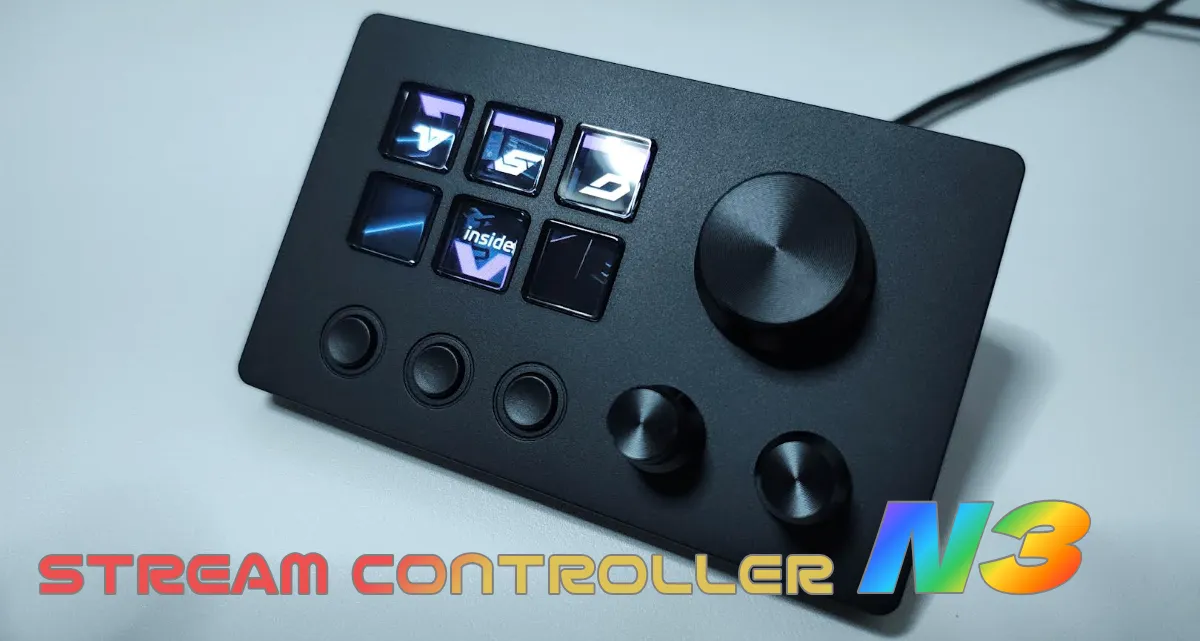
PCまわりの環境を整えるついでに、今回マクロパッドを買ってみました。
もちろん以前から存在は知っていたのですが、こういったデバイスが好きな割に、なぜか今まで手を出していませんでした。そもそもの切っ掛けはマクロパッドではなく、Amazonでイヤホンの切り替えに使えるオーディオセレクターを探していたことです。
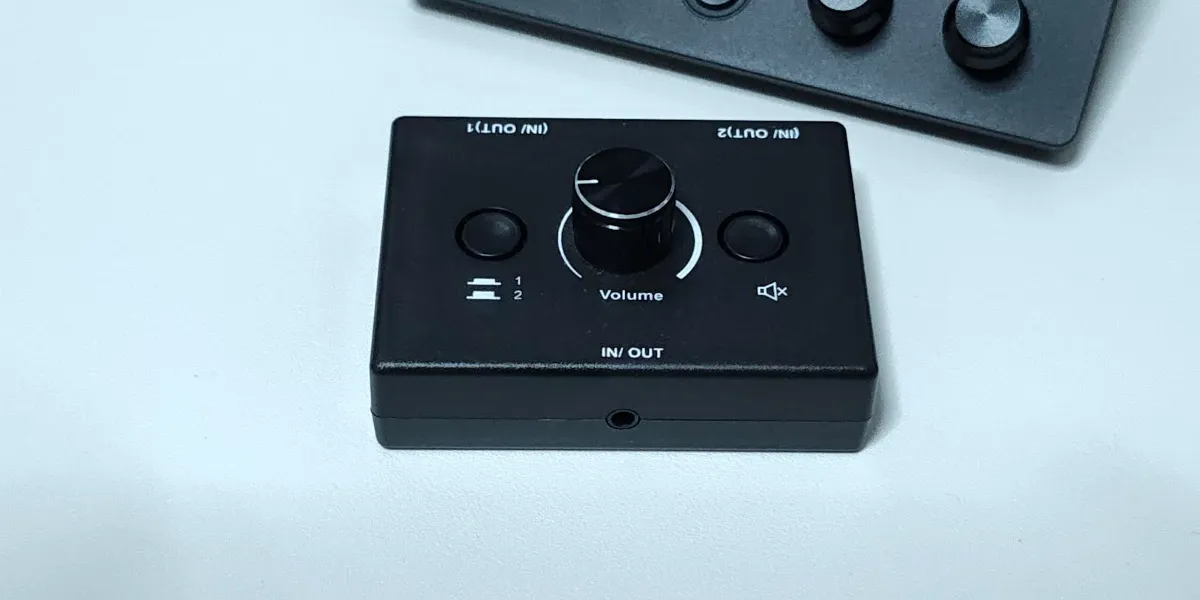
これが安物だからなのか、スイッチを押したときに接触が悪く、ガサガサいうので同じようなものを探していました。その時に見つけたのが、今回登場するマクロパッドです。ついついStream Deckと言ってしまいそうになりますが、Stream DeckはElgatoの製品名です。
しかし、なぜ今頃になって買ったのかというと、ボリュームを操作できるつまみが付いていたからです。この時点では、ショートカットキーの存在はそれほど重要視していませんでした。
実機を触ってみた感想
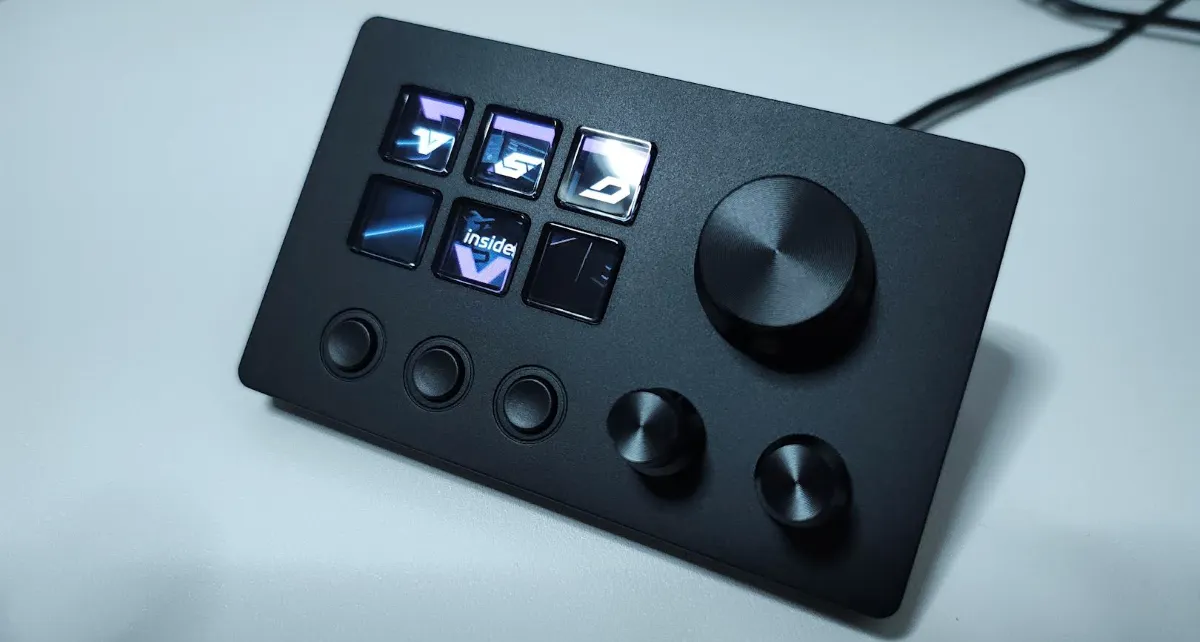
取説を見て初めて知りましたが、製品名はSTREAM CONTROLLER N3です。
AmazonでSTREAM CONTROLLER N3と検索をすると、見間違えるほどそっくりな製品が出てきます。
ここからは、実際に触ってみた感想をざっくりと書いていきます。
下の三つの丸ボタン、一回押すと「ばこん」と部屋に音が響きます。二回三回と連続して押すと「ばこんばこん」します。
更に二つのつまみを回すと「こりこり」と音が鳴りますが、三つの丸ボタンほど大きな音ではないので、相対的に全然許せるレベルです。
そして、一番大きなつまみは、回すと『かたかた』と、ほかの二つより少し大きな音がします。ただ、これも三つのボタンほどの音の大きさではないので、なぜか許せてしまいます。それほど三つのボタンは「ばこん」と音を鳴らすということです。
ちなみに、メインであるショートカットキーボタンの部分は、サーマルパッドを指で押しているかの如く優しい押し心地です。サーマルパッドがよく分からないという人は、少し柔らかくなったガムを押した感触とでも思ってください。
設定画面
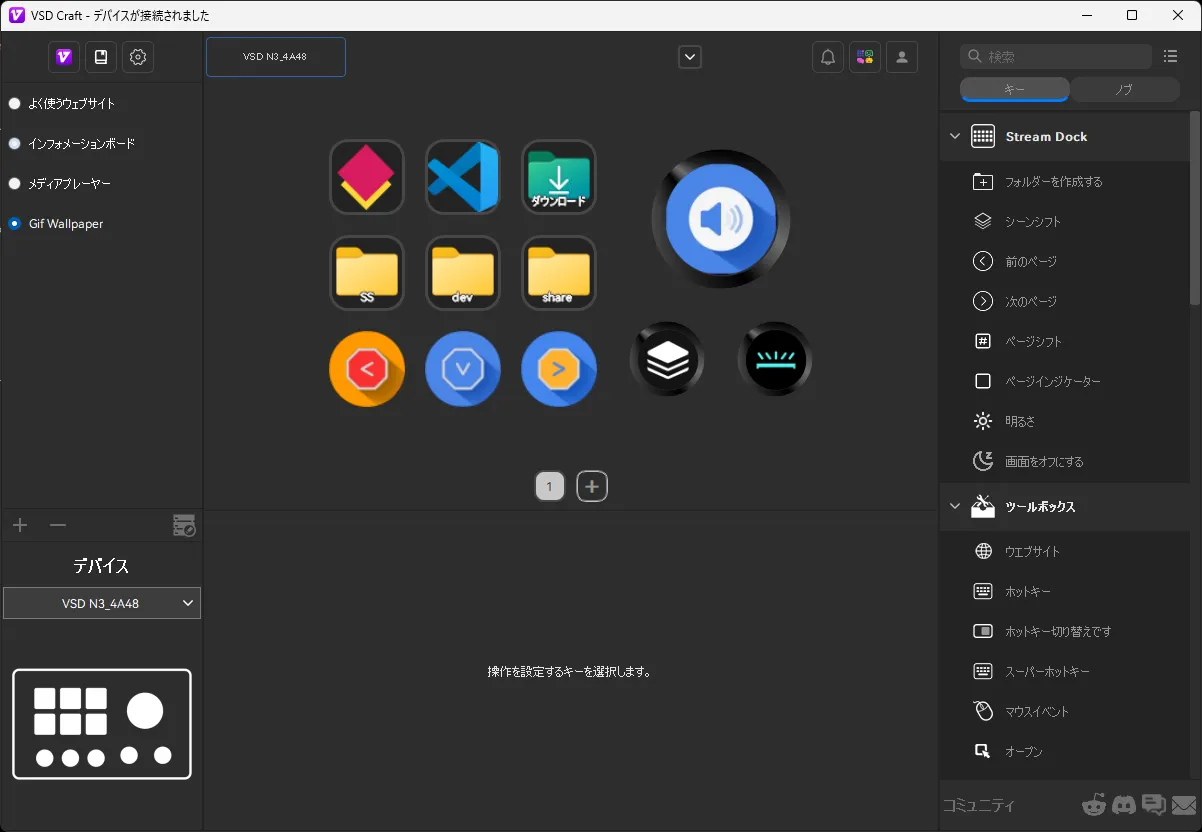
おそらくこれ系でよく見る設定画面なのだと思います。デバイスに登録したいファイルやフォルダ、EXEなどを、マウスで直接設定画面にドラッグして登録します。
設定画面の中には自分で用意するキーばかりではなく、カレンダーや天気などがありました。それらを表示させておけば、操作していないときはちょっとした卓上表示のようにも使えそうです。
裏側に潜むフォルダ指定に最適
マルチモニターで作業をする人は多いと思いますが、そのマルチモニターの画面でカバーできないほどのファイルやフォルダを開いているときがあります。実際に自分はPC作業をしているときに複数のフォルダを開いて作業していますが、その複数の中の後ろに行ってしまっている目当てのフォルダを探すのが億劫になるときがあります。
そんなときにマクロパッドのショートカットに作業フォルダを登録すると、ボタン一押しで目的のフォルダが前面に出てきてくれます。
これは本当に便利なのですが、片方の手が物理ボタンを押すためにキーボードから離れます。つまり、操作を一つ減らすために別の操作を一つ増やしているということです。しかし、フォルダ指定をするには最適なのは本当です。
※環境やWindows側の状態によっては、今回確認したものとは違う動きをする場合があります。
使ってみたら、フォルダを開く用途が一番気に入った
STREAM CONTROLLER N3を買った当初は、大きなボリュームつまみを使いたいというのが一番の目的でした。
実際に触ってみると、三つの丸ボタンは「ばこん」となかなか元気な音を出しますし、つまみを回せば「こりこり」「かたかた」と、それなりに自己主張してきます。正直なところ、静音性を求めて買う製品ではなさそうです。
一方で、使っているうちに意外と気に入ったのが、ショートカットキーへのフォルダ登録でした。普段から複数のフォルダを開いて作業していると、目的のフォルダがほかのウィンドウの後ろに隠れてしまうことがあります。そんなときでも、マクロパッドのボタンを一つ押せば目的のフォルダをすぐ前面に出せます。
もちろん、ボタンを押すためにキーボードから手を離すので、「操作を減らすために別の操作を増やしている」という妙なことにもなります。それでも、毎日のように開く作業フォルダやアプリを登録しておく用途なら、思っていた以上に便利でした。
Stream Deckほど多機能なものはいらないけれど、物理ボタンでよく使うものを呼び出したい。そんな用途なら、こういうマクロパッドもなかなか面白いです。
そして三つの丸ボタンは、今日も元気に「ばこん」と鳴ります。
コメント