

phpMyAdminは、WordPressが使用しているデータベースの中身を確認・操作できる管理ツールです。
投稿、固定ページ、サイト設定、コメント、ユーザー情報、テーマやプラグインの設定など、WordPressの動作に必要な多くの情報はデータベースに保存されています。
phpMyAdminでは、これらのデータをWordPress管理画面を通さずに直接確認できます。その一方で、編集や削除を間違えると、記事や設定、サイト表示に影響することがあります。
この記事で扱うのは、いきなりデータを削除する方法ではありません。まず、phpMyAdminのどこを見ればよいのか、WordPressの標準テーブルに何が保存されているのか、SELECT文でどのように確認するのかを整理します。
この記事では、ConoHa WINGから開いたphpMyAdmin画面を例にしています。phpMyAdminやサーバーのバージョンによって、タブの名称や画面配置が多少異なる場合があります。データベースを直接操作する前には、必ずバックアップと復元方法を確認してください。
phpMyAdminでは、まず確認だけを行う
phpMyAdminには、データの表示だけでなく、編集、削除、テーブルの初期化などの機能もあります。しかし、最初からすべての操作を覚える必要はありません。
WordPress運営者が最初に覚える範囲は、次の4点です。
- 対象のデータベースとテーブルを確認する
- テーブル内のレコードを表示する
- SELECT文で条件に合うデータを確認する
- 操作前にデータベースをエクスポートする
この段階では、データを書き換える必要はありません。まずは、データベースの構成と中身を自分の目で確認できる状態を作ります。
作業前にバックアップと復元方法を確認する
phpMyAdminでデータを編集・削除する可能性がある場合は、先にデータベースをエクスポートします。
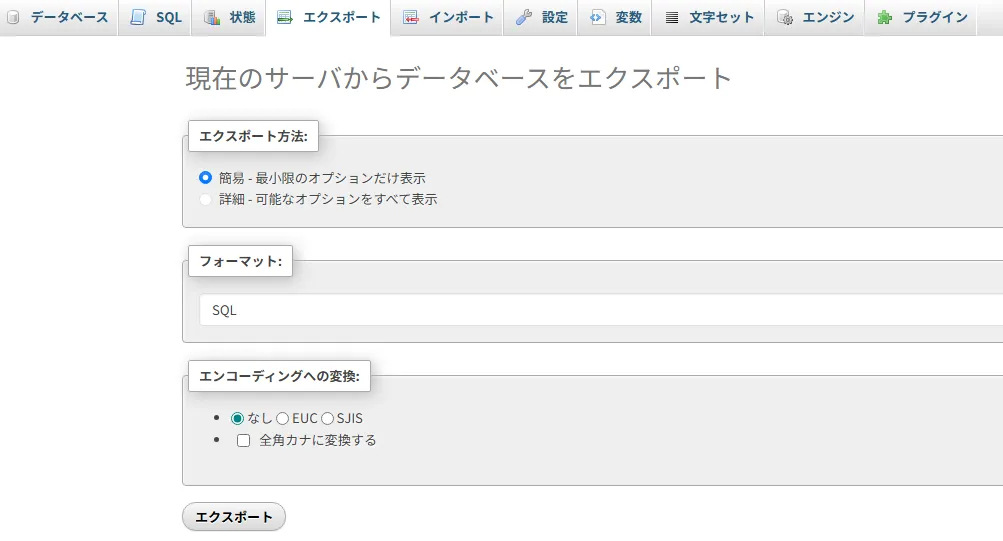
エクスポート画面で「簡易」を選び、フォーマットが「SQL」になっていることを確認して保存する方法は、作業前にデータベースの内容を退避する手段の一つです。
保存後は、SQLファイルが正常にダウンロードされているか、ファイルサイズが不自然に小さくないかも確認します。サイト規模が大きい場合や、サーバー側の制限がある場合は、エクスポートやインポートが途中で失敗することもあります。
また、phpMyAdminで保存できるのは主にデータベースです。画像、テーマ、プラグイン本体、アップロードファイルなどは含まれません。
サイト全体を戻せる状態にするには、データベースだけでなく、WordPressファイルやサーバー側のバックアップも必要です。利用中のサーバーにバックアップ機能がある場合は、その復元方法も確認しておきます。
バックアップファイルを保存しただけで、必ず復元できるとは限りません。作業前に、どのバックアップから、どの手順で戻すのかまで確認しておくことが重要です。
phpMyAdminの画面で確認する主なタブ
下の画像は、ConoHa WINGから開いたphpMyAdminのデータベース画面です。左側の一覧で対象のデータベース名を選択すると、右側にテーブル一覧と操作用のタブが表示されます。
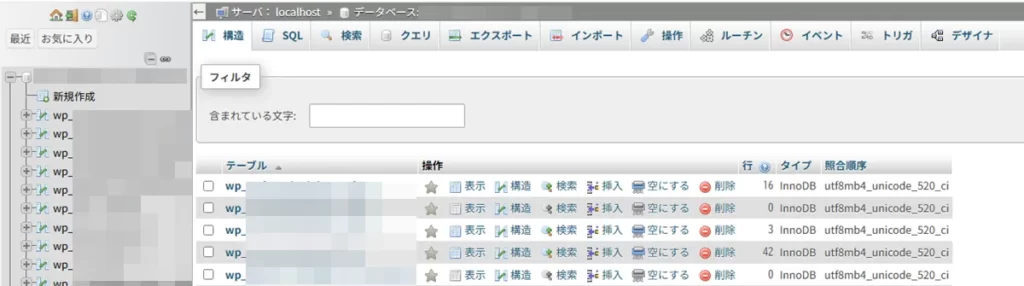
WordPressのデータベースを確認する目的なら、最初に見るのは次の5つです。
| タブ | 役割 | 最初に使う場面 |
|---|---|---|
| 構造 | データベース内のテーブル一覧を表示する | どのテーブルが存在するか確認する |
| 表示 | 選択したテーブルのレコードを表示する | 保存されているデータを見る |
| SQL | SQL文を入力して実行する | SELECT文で条件を絞って確認する |
| エクスポート | データベースの内容をファイルへ出力する | 作業前のバックアップを保存する |
| インポート | SQLファイルなどをデータベースへ読み込む | バックアップからの復元時に使用する |
検索、操作、ルーチン、イベント、トリガ、デザイナなどの機能もありますが、通常のWordPress運営で最初からすべてを覚える必要はありません。
通常運営では使う機会が少ないタブ
- ルーチン:複数の処理をデータベース側に保存する機能
- イベント:指定した時間や間隔で処理を実行する機能
- トリガ:データの追加や更新をきっかけに処理を実行する機能
- デザイナ:テーブルの関係を画面上で確認する機能
これらは高度なデータベース処理やシステム開発で使われる機能です。WordPressの投稿や設定を確認するだけなら、基本的に触る必要はありません。
WordPressデータベースの標準テーブル
WordPressをインストールすると、投稿、設定、ユーザー、コメントなどを保存するための標準テーブルが作成されます。
主な標準テーブルと役割は次のとおりです。
| 分類 | テーブル名 | 主に保存される内容 |
|---|---|---|
| 投稿 | wp_posts | 投稿、固定ページ、添付ファイル、メニュー、カスタム投稿、リビジョンなど |
wp_postmeta | 投稿に付随するメタデータ、カスタムフィールドなど | |
| 設定 | wp_options | サイト設定、テーマやプラグインの設定、Transientなど |
| 分類 | wp_terms | カテゴリ名やタグ名など |
wp_term_taxonomy | カテゴリ、タグなどの分類情報 | |
wp_term_relationships | 投稿とカテゴリ・タグの関連付け | |
wp_termmeta | カテゴリやタグに付随するメタデータ | |
| ユーザー | wp_users | ユーザー名、メールアドレス、パスワードハッシュなど |
wp_usermeta | 権限、プロフィール、ユーザーごとの設定など | |
| コメント | wp_comments | 投稿されたコメントやコメントの状態 |
wp_commentmeta | コメントに付随するメタデータ | |
| リンク | wp_links | 旧リンクマネージャー機能のデータ |
この記事では、標準的な接頭辞である wp_ を使って説明しています。実際の環境では、インストール時の設定やサーバー環境によって、別の接頭辞が使われている場合があります。
自分の環境で wp_posts や wp_options という名前が見つからない場合は、実際に表示されている接頭辞へ読み替えてください。
標準テーブル以外が表示されても異常とは限らない
プラグインやテーマによっては、WordPressの標準テーブルとは別に、独自のテーブルが作成されることがあります。
アクセス解析、セキュリティ、バックアップ、フォーム、キャッシュ、EC機能などを扱うプラグインでは、保存するデータ量や用途に合わせて専用テーブルを使用する場合があります。
知らない名前のテーブルがあるからといって、不要なテーブルとは限りません。どのプラグインや機能が使用しているのか確認できないテーブルは、名前だけで削除しないでください。
特に確認する機会が多いテーブル
WordPress運営中に確認する機会が多いのは、主に wp_posts と wp_options です。
| テーブル | 確認することが多い内容 | 注意点 |
|---|---|---|
wp_posts | 投稿、固定ページ、リビジョン、添付ファイル、ゴミ箱内の投稿など | 公開中の記事や固定ページも保存されているため、削除は慎重に行う |
wp_options | サイト設定、テーマ・プラグイン設定、Transientなど | サイト全体の動作に関わる設定が多いため、意味の分からないレコードは変更しない |
メンテナンス記事では、リビジョンやTransientの削除が紹介されることがあります。しかし、これらが保存されているテーブルには、削除対象以外の重要なデータも入っています。
テーブル名を確認することと、テーブル内のデータをまとめて削除することは別です。テーブル全体を不要と判断しないでください。
テーブルとレコードの違い
wp_posts や wp_options のように、データを種類ごとに保存する単位がテーブルです。
テーブル内に並ぶ1行分のデータをレコードと呼びます。1つのテーブルには、多数のレコードが保存されています。
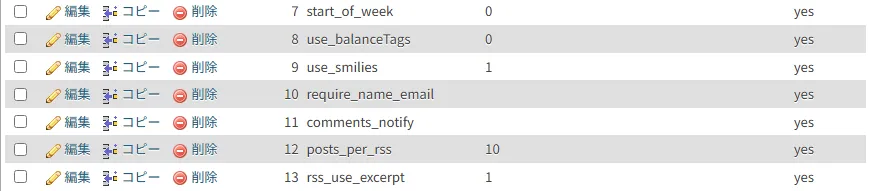
この画像は、wp_options テーブルのレコードを表示している画面です。テーブル名を選択して「表示」タブを開くと、保存されているレコードを一覧で確認できます。
wp_options には、サイトURL、表示設定、テーマ設定、プラグイン設定など、WordPressの動作に関わる情報が保存されています。
編集・削除・空にする・DROPの違い
phpMyAdminでは、レコードやテーブルに対して複数の操作を実行できます。
| 操作 | 行われること |
|---|---|
| 編集 | 選択したレコードの内容を書き換える |
| 削除 | 選択したレコードを削除する |
| 空にする | テーブルを残したまま、中のレコードを削除する |
| DROP | テーブル自体を削除する |
「空にする」と「DROP」は、レコードを1件確認する操作ではありません。標準テーブルや用途の分からないテーブルに対して実行しないでください。
SQLタブでは、まずSELECT文を使う
phpMyAdminのSQLタブでは、SQL文を入力してデータベースへ命令を実行できます。
SQLには、データを確認する SELECT、追加する INSERT、更新する UPDATE、削除する DELETE などがあります。
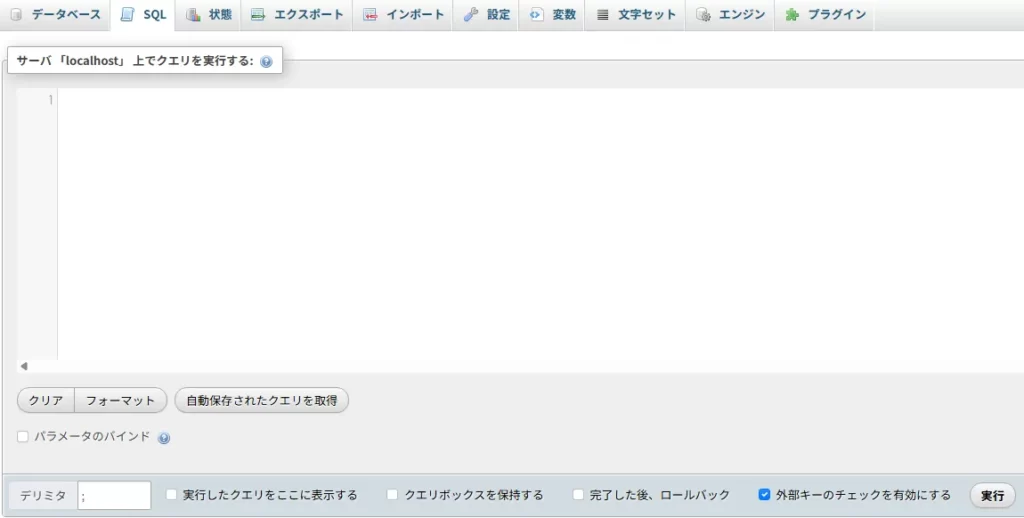
この記事で使用するのは、データを表示して確認するための SELECT 文です。ここで示すSELECT文は、レコードの削除や更新を行いません。
接頭辞が wp_ ではない環境では、SQL内の wp_posts や wp_options を、実際のテーブル名に置き換えてください。
リビジョンの件数を確認する
リビジョンは、投稿や固定ページを編集したときに保存される編集履歴です。過去の状態へ戻すために使われます。
リビジョンは主に wp_posts テーブルへ保存されます。最初から全件を表示するのではなく、まず件数を確認します。
リビジョン件数確認用SQL
SELECT COUNT(*) AS revision_count
FROM wp_posts
WHERE post_type = 'revision';
実行結果の revision_count に、保存されているリビジョンの件数が表示されます。
内容も確認したい場合は、必要な列だけを指定し、表示件数を制限します。
リビジョン内容確認用SQL
SELECT ID, post_parent, post_title, post_date, post_modified
FROM wp_posts
WHERE post_type = 'revision'
ORDER BY ID DESC
LIMIT 100;
このSQLでは、新しいリビジョンから最大100件まで表示します。確認が目的なので、記事本文を含むすべての列は取得していません。
Transientの件数を確認する
Transientは、WordPressやプラグインが一時的なデータを保存するための仕組みです。外部サービスから取得した情報、更新確認、キャッシュに近い一時データなどに使われます。
Transientは主に wp_options テーブルに保存されます。通常のTransientだけでなく、サイトTransientが保存されている場合もあります。
次のSQLでは、_transient_ と _site_transient_ で始まるレコードをまとめて数えます。
Transient件数確認用SQL
SELECT COUNT(*) AS transient_count
FROM wp_options
WHERE option_name LIKE '!_transient!_%' ESCAPE '!'
   OR option_name LIKE '!_site!_transient!_%' ESCAPE '!';
この条件には、Transient本体だけでなく、有効期限を保存する _transient_timeout_ や _site_transient_timeout_ のレコードも含まれます。
名前を確認したい場合は、値の内容をすべて表示せず、option_id と option_name に絞って確認します。
Transient内容確認用SQL
SELECT option_id, option_name
FROM wp_options
WHERE option_name LIKE '!_transient!_%' ESCAPE '!'
   OR option_name LIKE '!_site!_transient!_%' ESCAPE '!'
ORDER BY option_id DESC
LIMIT 100;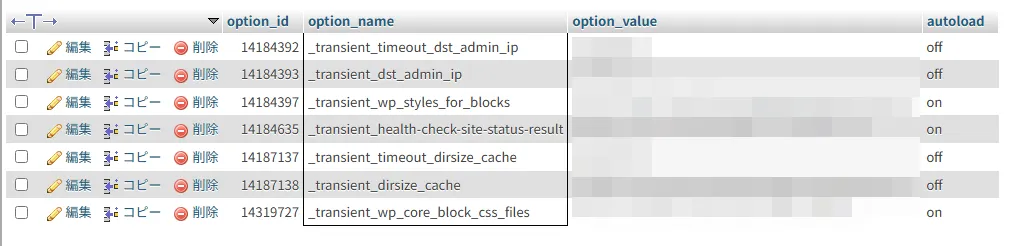
一覧を確認しても、名前だけでは用途を判断できないTransientがあります。プラグインやWordPress本体が使用中のデータも含まれるため、表示されたものをまとめて不要と判断しないでください。
LIKEでアンダースコアを文字として扱う
Transient確認用SQLでは、LIKE と ESCAPE '!' を使用しています。
SQLの LIKE では、アンダースコア _ は「任意の1文字」を表す特殊記号です。そのため、何も指定せずに使うと、文字としてのアンダースコアとは異なる条件になります。
ESCAPE '!' は、感嘆符 ! をエスケープ用の記号として使う指定です。
!_ と記述することで、その直後のアンダースコアを特殊記号ではなく、通常の文字として扱います。
LIKE '!_transient!_%' ESCAPE '!' は、_transient_ で始まる名前を検索するための条件です。
削除を検討するときの順番
リビジョンやTransientを削除する場合は、削除用SQLを先に実行するのではなく、次の順番で進めます。
- データベースとWordPressファイルのバックアップを確認する
- 対象のテーブル接頭辞を確認する
- COUNTを使ったSELECT文で件数を確認する
- 必要な列だけを表示し、内容を確認する
- 本当に削除が必要か判断する
- 削除する場合は、同じ条件をもう一度確認する
- 実行後にサイト表示とデータ件数を確認する
この記事では、データベースの構成と中身を確認することを目的としているため、DELETE文は掲載していません。
DELETE文は、条件に一致したレコードを実際に削除します。条件の確認、バックアップ、復元方法の確認ができていない状態では実行しないでください。
エクスポートとインポートの注意点
phpMyAdminのエクスポートは、データベースの内容をSQLファイルなどへ出力する機能です。インポートは、保存したファイルをデータベースへ読み込む機能です。
ただし、SQLファイルの容量が大きい場合は、サーバーのアップロード上限や処理時間の制限により、phpMyAdminからそのままインポートできないことがあります。
また、復元先のデータベース状態によっては、既存テーブルとの重複や文字コード、接頭辞などを確認する必要があります。
エクスポートすることと、実際に復元できることは同じではありません。初めてデータベースを直接操作する場合は、サーバー側のバックアップや復元手順も含めて確認してから作業します。
テーブルの最適化は必要な場合だけ行う
データを大量に削除したあと、テーブルに未使用の領域が残ることがあります。phpMyAdminには、テーブルを最適化する機能があります。
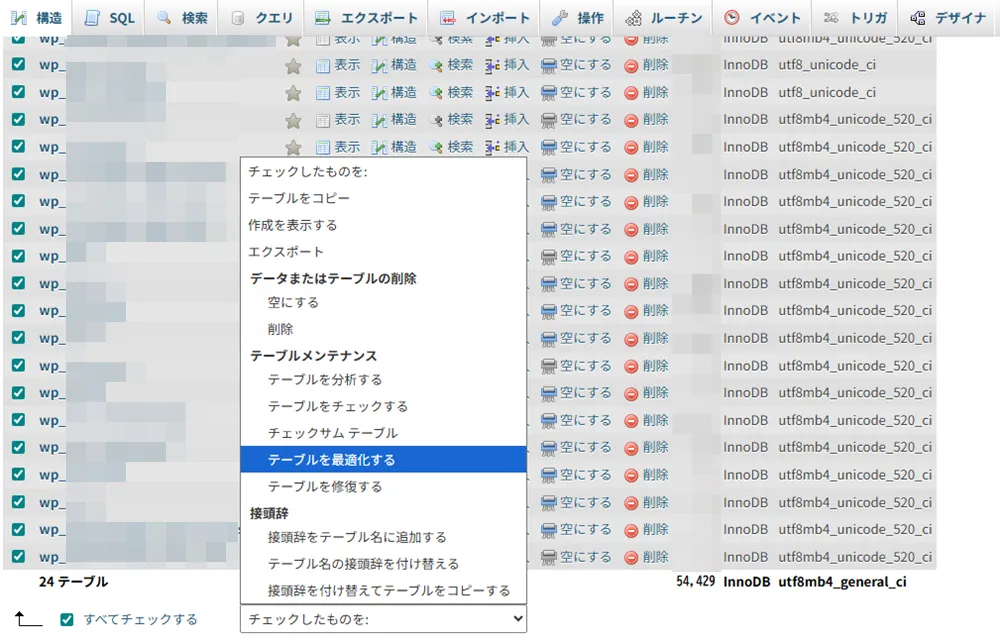
ただし、最適化は常に実行する必要がある定期作業ではありません。データベースの状態やテーブル形式、削除したデータ量などによって必要性は変わります。
何となくすべてのテーブルを選択して実行するのではなく、バックアップを確認したうえで、必要なテーブルに対して行います。
データベースの直接操作に不安がある場合は、サーバーの管理機能や、実績のあるWordPressメンテナンス用プラグインを使う方法もあります。
まとめ|phpMyAdminは確認から始める
phpMyAdminを使うと、WordPress管理画面からは見えにくいデータベースの構成や保存内容を確認できます。
最初に行うのは、削除や編集ではありません。対象のデータベースを選び、構造タブでテーブルを確認し、表示タブやSELECT文で中身を確認します。
リビジョンやTransientを調べる場合も、まずCOUNTで件数を確認し、必要な列だけを制限付きで表示する方が状況を把握しやすくなります。
直接操作が必要になった場合は、データベースとファイルのバックアップ、復元方法、テーブル接頭辞、削除条件を確認してから進めます。
phpMyAdminは、使い方を誤るとサイトへ影響する一方で、WordPressの裏側を確認するための有用な管理ツールです。まずはデータを書き換えず、確認するための道具として扱うことが安全な第一歩になります。
コメント