
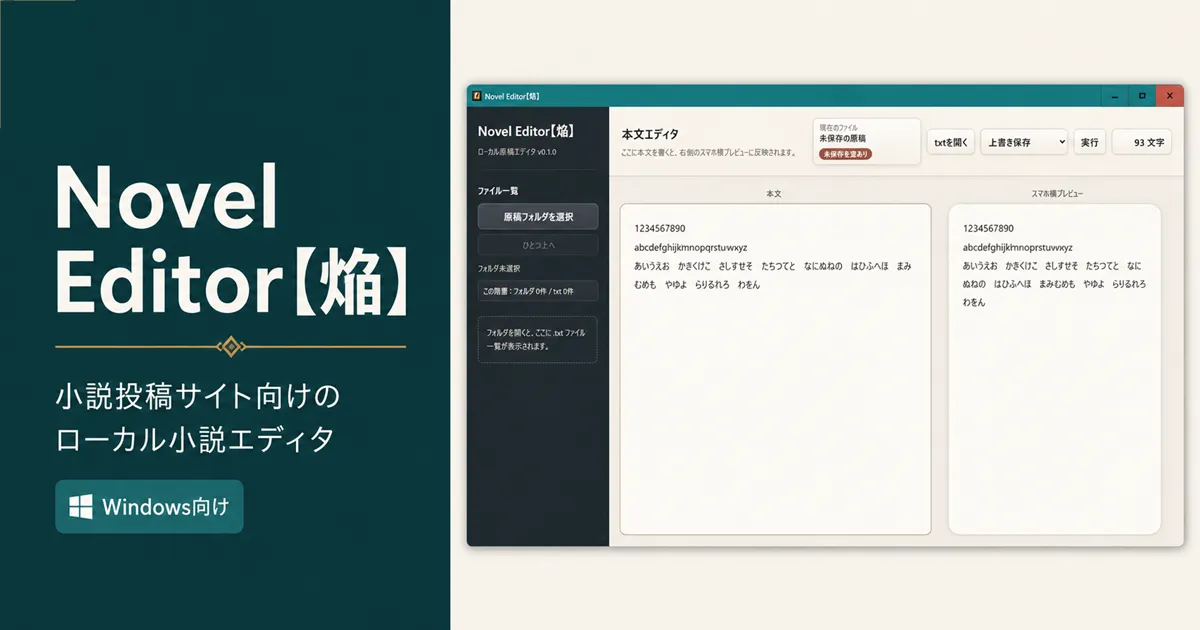
Novel Editor【焔】(ノベル エディタ・ホムラ)は、ミコトホドで制作したWindows向けのローカル小説エディタです。
「小説家になろう」や「カクヨム」などの小説投稿サイトで作品を書いていると、PCで書いた文章がスマホ幅ではどう見えるのか気になることがあります。
Novel Editor【焔】では、txt原稿を直接扱いながら、本文エディタとスマホ幅プレビューを並べて確認できます。原稿を独自形式に変換せず、外部へ送信することもなく、手元のPCで使える執筆補助ソフトです。
Novel Editor【焔】について
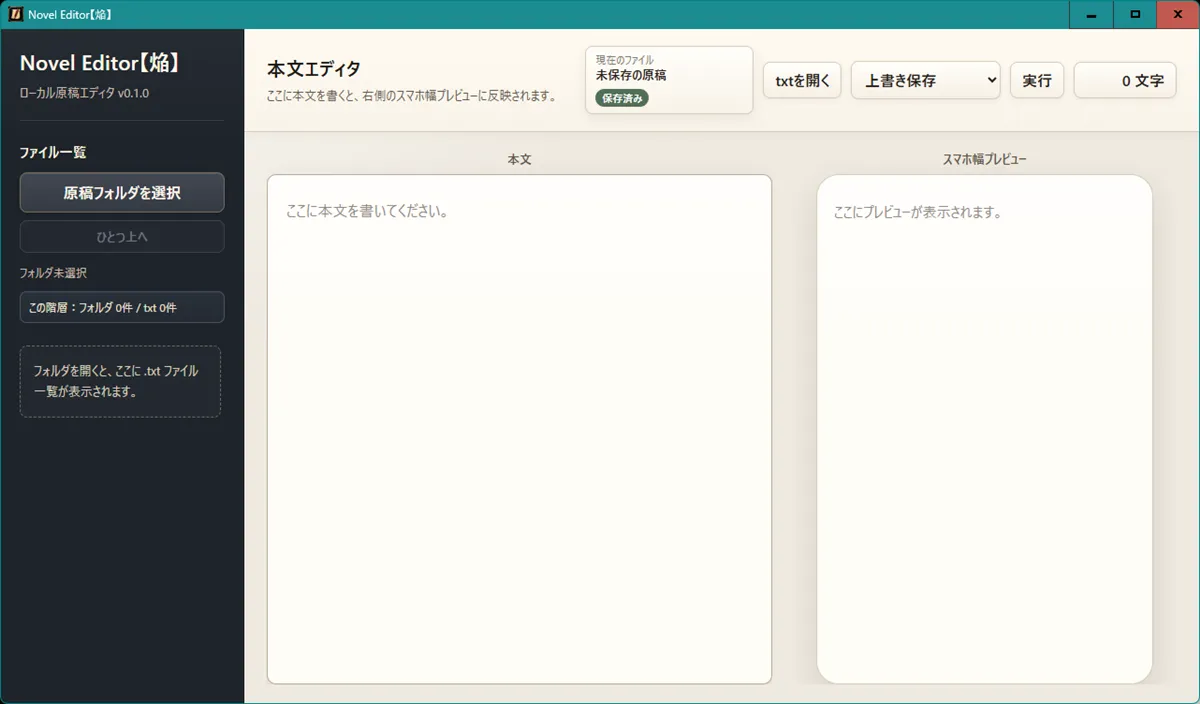
Novel Editor【焔】は、多くの機能を詰め込むのではなく、シンプルな画面で原稿を書き続けられることを重視したローカル小説エディタです。
本文入力、スマホ幅プレビュー、文字数カウント、txtファイルの読み込み・保存、バックアップ保存、未保存警告など、執筆時に使う基本機能をまとめています。原稿は.txtファイルを直接開いて編集できます。専用のファイル形式へ変換する必要がないため、普段使っているtxt原稿をそのまま扱えます。
1ファイルあたりの本文は50,000文字までを上限としています。
ダウンロード
Novel Editor【焔】は、下のダウンロードボタンから無料でダウンロードできます。ダウンロード後も無料で使用でき、会員登録やアプリ画面内の広告表示はありません。
ポータブルZIP版のため、ダウンロードしたZIPファイルを解凍し、実行ファイルを開くだけで使用できます。インストール作業は不要です。
※Novel Editor【焔】は個人制作の未署名アプリです。環境によってMicrosoft Defender SmartScreenの確認画面が表示されるほか、Smart App Controlが有効なPCでは起動がブロックされる場合があります。
Windows 11対応 / v1.0.0 / ポータブルZIP版 / 約70MB
Novel Editor【焔】は、原稿データを外部へ送信する処理を行いません。また、アプリ側でWindowsのレジストリを意図的に変更する処理も行っていません。
不要になった場合は、解凍したNovel Editor【焔】のフォルダを削除してください。
ポータブル版について
Novel Editor【焔】は、PCへのインストールを必要としないポータブル形式で配布しています。
- ZIPファイルを解凍して使用
- インストール作業は不要
- 不要になった場合はフォルダごと削除可能
- txtファイルを直接読み込み・編集
ZIPファイルの中から直接起動すると、環境によって正常に動作しない場合があります。ダウンロード後は、必ずZIPファイルを解凍してから使用してください。
主な機能
- 本文入力
- スマホ幅プレビュー
- 50,000文字までの文字数カウント
- txtファイルを開く
- 上書き保存
- 名前を付けて保存
- バックアップ保存
- 現在のファイル名表示
- 保存済み / 未保存変更あり の表示
- 未保存状態で別ファイルを開こうとした時の警告
- 未保存状態でアプリを閉じようとした時の警告
- 未保存状態で新規原稿にしようとした時の確認
- 新規原稿
- 原稿フォルダ選択
- 選択したフォルダ内のサブフォルダ表示
- 選択したフォルダ内の.txt表示
- サブフォルダ移動
- ひとつ上の階層へ戻る
- この階層のフォルダ数 / txt数表示
- ファイル並び順の自然順ソート
- アプリ内ヘルプ表示
スマホ幅プレビュー
本文エディタに入力した内容は、右側のスマホ幅プレビューに反映されます。小説投稿サイトではスマホで読まれることも多いため、PCで執筆しながらスマホ幅での文章の見え方を確認できるようにしています。
使い方
- ダウンロードしたZIPファイルを解凍します。
- 解凍したフォルダ内の NovelEditorHomura.exe を起動します。
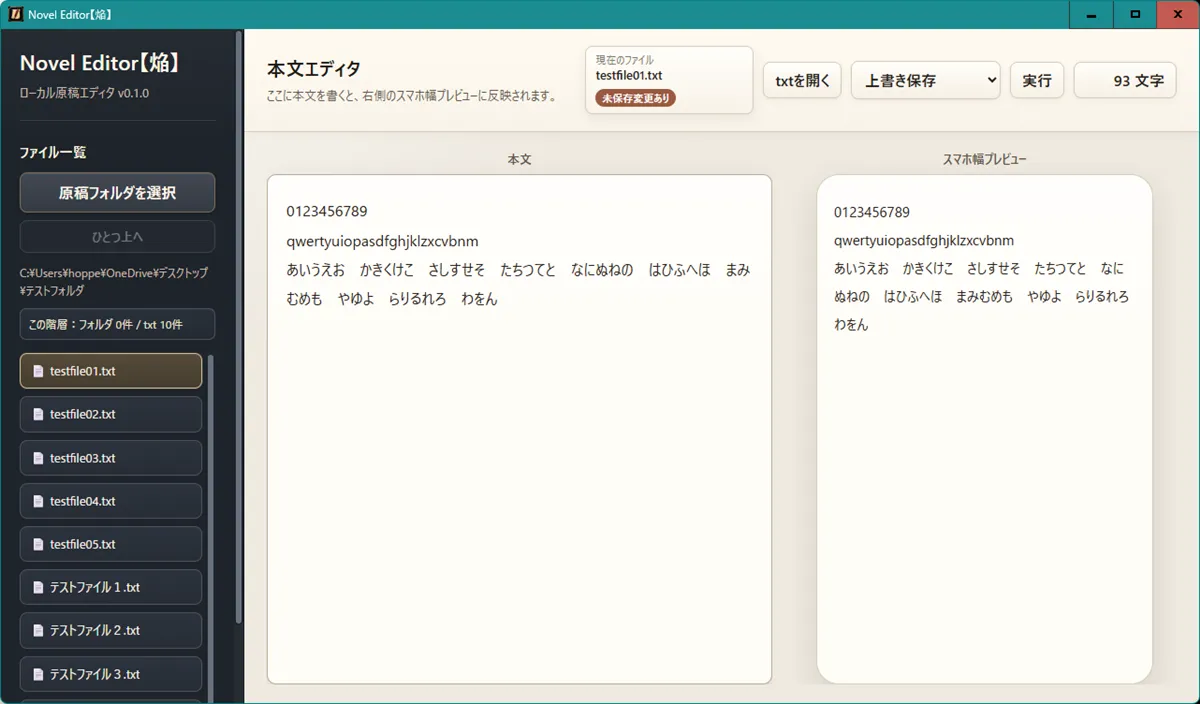
- 必要に応じて、原稿フォルダを選択します。
- txtファイルを開く、または新規原稿で書き始めます。
- 保存、バックアップ保存、スマホ幅プレビューを使いながら執筆できます。
原稿フォルダを選ぶ際、Windowsのフォルダ選択画面では中身が空に見える場合があります。これはファイルを開く画面ではなく、使用するフォルダそのものを選択するための画面です。
フォルダを選択すると、アプリ左側にそのフォルダ内のサブフォルダとtxtファイルが表示されます。
対応ファイル
Novel Editor【焔】は、.txt ファイルのみに対応しています。
原稿フォルダを選択した場合、アプリ左側にはサブフォルダと.txtファイルが表示されます。画像ファイルやその他の形式のファイルは一覧には表示しません。
専用形式への変換は行わないため、普段使用しているtxt原稿をそのまま開いて編集できます。
動作確認・検証状況
以下は、v1.0.0の開発環境で実際に確認した内容です。PC環境や原稿ファイルの状態などによって、動作が異なる可能性があります。
- txtファイルの読み込み・編集を確認
- 日本語入力を確認
- スマホ幅プレビューへの反映を確認
- 上書き保存できることを確認
- 名前を付けて保存できることを確認
- バックアップ保存できることを確認
- 保存したtxtファイルを再読み込みできることを確認
- 原稿フォルダと「txtを開く」の両方からファイルを読み込めることを確認
- ポータブルZIP版を別フォルダへ展開した状態で起動確認
- Windows 11で起動・基本操作を確認
注意事項
- Novel Editor【焔】はWindows向けの個人制作・未署名アプリです。環境によってMicrosoft Defender SmartScreenの確認画面が表示される場合があります。
- Smart App Controlが有効なWindows 11環境では、未署名アプリとして起動がブロックされる場合があります。
- ダウンロードしたZIPファイルは、必ず解凍してから使用してください。
- OneDriveなどの同期フォルダや、アクセス権限が制限されたフォルダでは、環境によって正常に動作しない場合があります。
- 原稿ファイルは、通常のローカルフォルダで管理することをおすすめします。
- 1ファイルあたり50,000文字を上限としています。
- 大切な原稿を扱う場合は、アプリのバックアップ保存だけに頼らず、必要に応じて別ドライブや外部ストレージなどにもバックアップしてください。
- 今後の不具合修正や機能追加によって、仕様が変更される場合があります。
更新履歴
v1.0.0
- 正式版として公開
- txt原稿の直接編集に対応
- スマホ幅プレビューに対応
- 文字数上限を50,000文字に設定
- 原稿フォルダからのtxt選択に対応
- 上書き保存、名前を付けて保存、バックアップ保存に対応
- アプリ内ヘルプを追加

コメント